
مایکروسافت بالاخره امکان نصب اپلیکیشن های اندروید در ویندوز 11 را فراهم کرد. در اولین آپدیت این سیستم عامل، برنامه ای به نام Windows Subsystem for Android ارائه شده است تا کاربران بتوانند اپ های اندرویدی را در ویندوز 11 نصب و اجرا کنند. «زیرسیستم ویندوز برای اندروید» درواقع یک ماشین مجازی است که یک نسخه کامل از سیستم عامل اندروید را نیز به همراه خود دارد. نکته جالب تر این که با نصب این برنامه، آمازون هم در سیستم نصب می شود. در ادامه نحوه نصب اپلیکیشن های اندروید در ویندوز 11 را به شما آموزش می دهیم.

دانلود Windows Subsystem for Android برای نصب اپلیکیشن های اندروید در ویندوز 11
اگر می خواهید اپ ها و برنامه اندروید را در ویندوز 11 نصب کنید، اول باید زیرسیستم ویندوز برای اندروید را در لپ تاپ یا کامپیوتر خود دانلود و نصب نمایید. سیستم شما باید از قابلیت Vitrualization Technology (مجازیسازی) پشتیبانی کرده و از ناحیه BIOS/UEFI فعال باشد. همچنین نیاز به 8 گیگابایت رم و حافظه SSD دارید.
نکته مهم دیگر این که باید منطقه ویندوز روی ایالات متحده یا United States تنظیم شده باشد. البته راه اصلی نصب اپلیکیشن های اندروید در ویندوز 11، از آمازون می گذرد! اما شما می توانید با سایدلود اپلیکیشن های خارج از فروشگاه آمازون در زیرسیستم ویندوز برای اندروید، این کار را انجام دهید.
پیشنهاد سایت: نصب فیلتر شکن روی لپ تاپ
مراحل نصب اپ های اندروید در ویندوز ۱۱
نصب اپلیکیشن های اندروید در ویندوز 11 سه مرحله اصلی دارد که شامل اشکال زدایی اندروید، آماده سازی فایل apk و ارسال و نصب آن می گردد. در زیر هریک از این مراحل را با جزئیات بیشتر توضیح داده و بررسی می کنیم:
راه اندازی Android Debbuging Bridge (ADB)
قبل از هر کاری برای نصب برنامه های اندروید در ویندوز 11، نیاز به راه اندازی ابزار ADB در ویندوز دارید. بدین منظور، آخرین نسخهی SDK Platform Tools را دانلود کرده و فایل آن را از حالت فشرده خارج کنید. پوشه استخراج شده را باز کرده و مسیر آن را از نوار آدرس کپی کنید.
دانلود اپلیکیشن اندروید برای نصب در ویندوز 11
در ادامه روند نصب اپلیکیشن های اندروید در ویندوز 11 ، باید اپ اندروید را دانلود کنید. فایل نصبی اپلیکیشن موردنظر با پسوند apk شناخته می شود و برای بارگیری آن، می توانید از هر سایت معتبری استفاده کنید. پس از دانلود apk، آن را به همان پوشه platform-tools که در مرحله پیش از حالت فشرده خارج کرده بودید، انتقال دهید.
بیشتر بخوانید: آموزش غیر فعال کردن آپدیت خودکار ویندوز 11
سایدلود کردن اپلیکیشن اندروید
در این مرحله باید apk را به صورت دستی دانلود کنید.
- منوی استارت را باز کرده و عبارت Windows Subsystem for Android را جستجو کرده و روی اولین نتیجه کلیک کنید تا پنجره تنظیمات آن باز شود.
- در پنجره بازشده، بخش Developer mode را پیدا کرده و نماد تغییر وضعیت آن را به ON تغییر دهید.
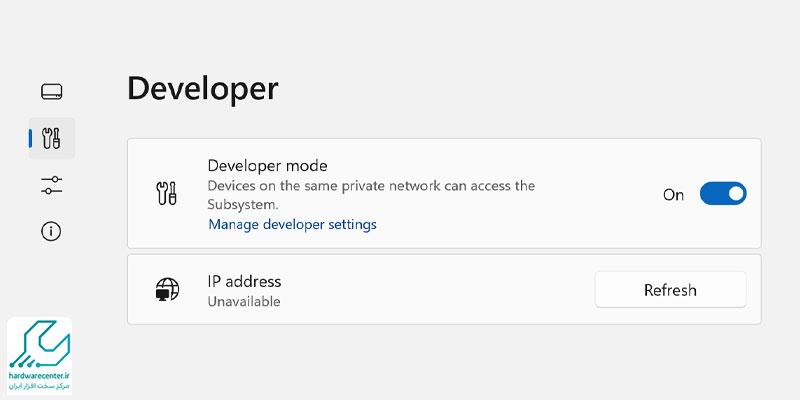
- با این کار، گزینه های توسعه دهندگان در محیط اندروید فعال می شوند.
- حالا باید بخش IP Address را یافته و آدرس ارائه شده برای عیب یابی بی سیم را مشاهده کنید.
- سپس با کلیک روی Copy آن را کپی کنید.
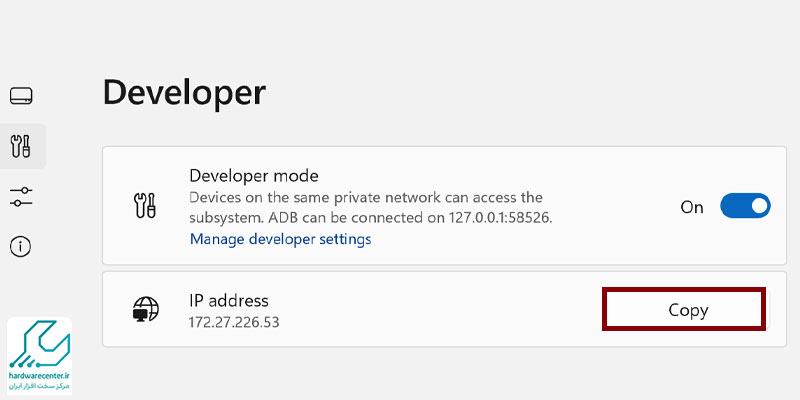
- اگر آدرس نمایش داده نمی شود، یک بار ماشین مجازی را با استفاده از کلیک روی Files یا Manage developer settings راهاندازی کرده، سپس در بخش IP Address روی Refresh کلیک کرده و آدرس مشخص شده در زیر آن را کپی کنید.
- سپس برای نصب اپلیکیشن های اندروید در ویندوز 11، مراحل زیر را
- دنبال کنید:
- منوی استارت را باز کرده و cmd را جستجو کنید.
- نتیجهی اول یعنی خط فرمان ویندوز را باز کرده و عبارت cd و در ادامه آن همان مسیری که قبلا کپی کرده بودید، از کلیپ بورد به صورت زیر جایگذاری کنید:
cd C:\PATH\TO\platform-tools
- در اینجا «C:\PATH\TO\platform-tools» در واقع همان مسیری است که پوشه platform-tools قرار دارد.
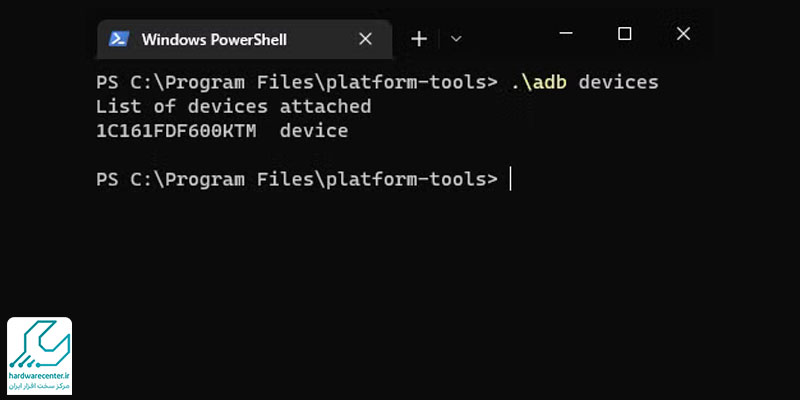
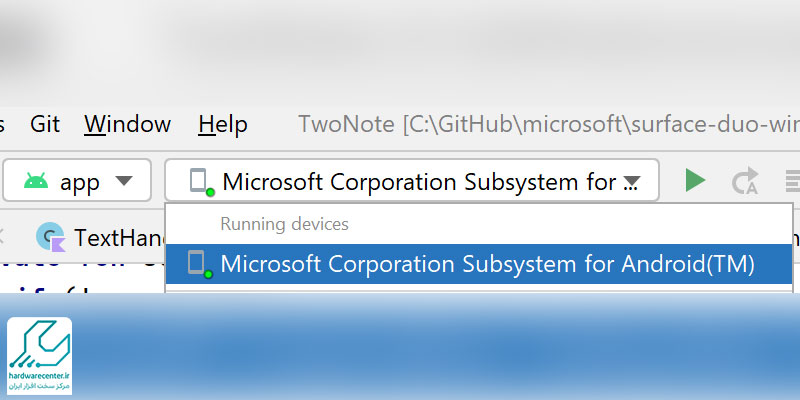
- دستور adb connect WSA-IP-ADDRESS را وارد کنید تا ابزار اشکال زدایی اندروید فراخوانده شده و اتصال به رابط اشکال زدایی ماشین مجازی انجام گردد.
- دقت کنید که عبارت «WSA-IP-ADDRESS» را با آدرس آی پی میزبان جایگزین کنید.
- این کار به یکی از دو روش زیر انجام می شود:
- آدرس آیپی لوکال هاست و درگاه ۵۸۵۲۶ را به صورت زیر وارد کنید:
adb connect 127.0.0.1:58526
- آدرس آیپی ارائهشده در تنظیمات زیرسیستم ویندوز برای اندروید که در بخش ۳ کپی کرده بودید، جایگزین عبارت «WSA-IP-ADDRESS» کنید.
- در ادامه مسیر نصب اپلیکیشن های اندروید در ویندوز 11، برنامه مورد نظرتان را به کمک دستور زیر نصب کنید:
adb install ANDROID-APK-APPNAME
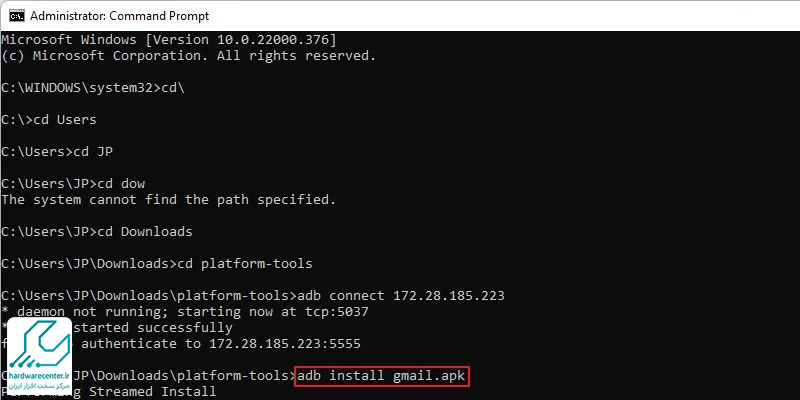
- در اینجا عبارت «ANDROID-APK-APPNAME» را باید با نامی که به فایل apk اختصاص داده شده است جایگزین کنید.
- بعد از دنبال کردن تمامی مراحل بالا، اپلیکیشن یا بازی موردنظر شما نصب شده و میانبر آن مانند سایر برنامه های ویندوز در منوی استارت قرار می گیرد.




یک پاسخ
اول ازهمه وقتتون بخیروخسته نباشین دومافقط میخوام از شره تنلیغ ها راحت بشم