نصب برنامه در لپ تاپ یکی از اقدامات ضروری برای استفاده بهینه از سیستم عامل است، زیرا بسیاری از قابلیت های لپ تاپ ها بدون نرم افزارهای کاربردی قابل دسترسی نیستند. لپ تاپ ها، چه با سیستم عامل ویندوز و چه مک، ابزارهای بی شماری را ارائه می دهند که می توان با نصب نرم افزارهای مناسب، از آن ها بهره مند شد. با پیشرفت تکنولوژی، روش های نصب نرم افزار نیز تغییر کرده اند. از نصب نرم افزار با استفاده از سیدی تا دانلود از اینترنت، هر روشی مزایا و محدودیتهای خاص خود را دارد.
یکی از مهم ترین موارد هنگام نصب نرم افزار، توجه به سازگاری برنامه با سیستم عامل است. نصب برنامه در لپ تاپ ویندوزی ممکن است تفاوت هایی با نصب آن در مک داشته باشد. از طرف دیگر، مشکلاتی نظیر محدودیت های سخت افزاری یا نرم افزاری نیز می توانند فرآیند نصب را پیچیده تر کنند. در این مقاله به بررسی دقیق روش های مختلف نصب نرم افزار در لپ تاپ خواهیم پرداخت و همچنین نکات مهم برای نصب بدون دردسر را توضیح می دهیم.
قبل از اقدام به نصب نرم افزار در لپ تاپ، برخی نکات و اقدامات اولیه می توانند تجربه شما را بهبود بخشند و از بروز مشکلات احتمالی جلوگیری کنند. در ادامه، مهمترین اقداماتی که باید پیش از نصب انجام دهید، آورده شده اند.
بررسی مشخصات سیستم
ابتدا باید اطمینان حاصل کنید که نرم افزاری که قصد نصب آن را دارید، با مشخصات سخت افزاری و سیستم عامل لپ تاپ شما سازگار است. به عنوان مثال، برخی نرم افزارها تنها در نسخههای 64 بیتی ویندوز اجرا می شوند، در حالی که برخی دیگر در هر دو نسخه 32 و 64 بیتی قابل اجرا هستند.
اطمینان از وجود فضای کافی
نصب نرمافزارهای جدید نیاز به فضای خالی بر روی هارد دیسک دارد. بهتر است قبل از نصب، از میزان فضای آزاد موجود اطمینان حاصل کنید و در صورت نیاز، فایلهای غیرضروری را حذف کنید.
به روز رسانی سیستم عامل
گاهی اوقات، عدم به روزرسانی سیستم عامل می تواند باعث ناسازگاری نرم افزارها شود. اطمینان حاصل کنید که لپ تاپ شما آخرین نسخه سیستم عامل را نصب کرده است.
برای نصب نرم افزار در لپ تاپ، باید فایل نصبی را تنها از وب سایت های رسمی یا منابع معتبر دریافت کنید. این کار از دانلود نرم افزارهای آلوده یا تقلبی جلوگیری می کند.
بررسی آنتی ویروس
مطمئن شوید که آنتیویروس شما به درستی تنظیم شده است و مانع از نصب نرمافزارهای معتبر نمی شود. گاهی اوقات، آنتی ویروس می تواند به اشتباه فایل های سالم را به عنوان تهدید شناسایی کند.
اتصال به اینترنت پایدار
اگر قصد دانلود نرمافزار از اینترنت را دارید، اطمینان حاصل کنید که اتصال اینترنت شما پایدار و سریع است تا از بروز مشکلات حین دانلود جلوگیری شود.
از اواسط دهه 1990 تا اواخر دهه 2000، نصب نرم افزار در لپ تاپ با استفاده از سی دی یکی از روش های رایج بود. کاربران تنها کافی بود دیسک را در دستگاه قرار داده و مراحل نصب را طبق دستورالعملها دنبال کنند. اما امروزه این روش به دلیل کاهش استفاده از سی دی رام در لپتاپ های جدید، تقریبا منسوخ شده است.
بسیاری از لپ تاپ های مدرن، به ویژه مدل های باریک تر، فاقد سی دی رام هستند. البته برخی کیسهای کامپیوتر همچنان به سیدی رام مجهز هستند. اگر قصد خرید سیستم جدید دارید و نیاز به استفاده از سی دی رام دارید، باید مطمئن شوید دستگاه انتخابی شما دارای این ویژگی است.
نصب نرم افزار در لپ تاپ از راه اینترنت
در دنیای امروز، اینترنت به متداول ترین روش برای نصب نرم افزار در لپ تاپ تبدیل شده است. کاربران می توانند بهراحتی نرم افزارهای مختلف را از سایت های معتبر دانلود کرده و بر روی سیستم خود نصب کنند. معمولا فایل های نصبی با فرمت exe در سیستم ذخیره می شوند که پسوند استانداردی برای نصب نرم افزار در ویندوز است. برای نصب این نوع فایل ها:
در مرورگر خود، نام نرم افزار مورد نظر را جستجو کرده و فایل نصبی آن را دانلود کنید.
پس از دانلود، فایل exe را در پوشه دانلود یافته و روی آن دوبار کلیک کنید.
در پنجره نصب باز شده، دستورالعمل ها را دنبال کنید تا فرآیند نصب تکمیل شود.
پس از پایان نصب، از منوی استارت به نرم افزار دسترسی پیدا کنید.
اگر از ویندوز 8 یا نسخه های جدیدتر استفاده می کنید، فروشگاه ویندوز (Microsoft Store) یک منبع مناسب برای جستجو و دانلود نرم افزارهاست. این فروشگاه به شما امکان می دهد نرمافزارهای مورد نیاز خود را به صورت مستقیم و امن دانلود و نصب کنید. فرآیند نصب از فروشگاه ویندوز بسیار ساده است و تنها با چند کلیک انجام می شود.
حذف نرم افزار از روی لپ تاپ ویندوزی
در صورتی که به نرم افزاری نیاز ندارید یا قصد آزادسازی فضای ذخیره سازی را دارید، میتوانید نرم افزارهای نصب شده را حذف کنید. برای این کار:
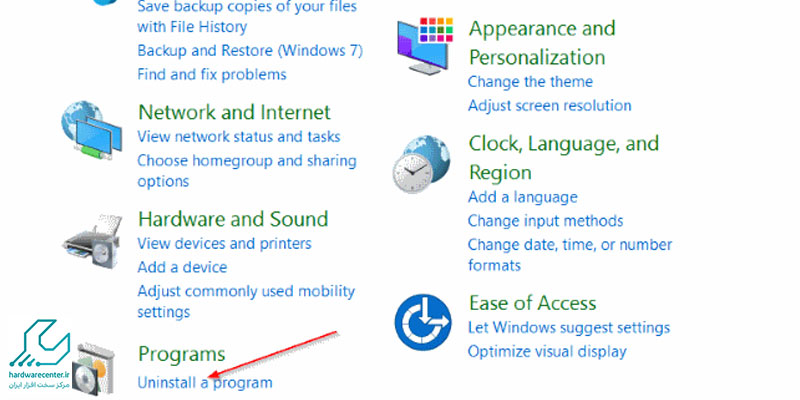
کنترل پنل ویندوز را باز کنید.
گزینه “Uninstall a program” را انتخاب کنید.
نرم افزار مورد نظر را از لیست پیدا کرده و روی آن کلیک کنید.
گزینه “Uninstall” را انتخاب کنید و حذف نرم افزار را تأیید کنید.
پس از انجام این مراحل، نرم افزار به طور کامل از سیستم شما پاک خواهد شد.
اگر در هنگام نصب نرم افزار در لپتاپ با خطا یا مشکلی مواجه شدید، می توانید از روش های زیر برای رفع آن استفاده کنید:
راه اندازی مجدد سیستم: گاهی اوقات مشکلات نصب به دلیل نقص های موقتی سیستم رخ می دهند. با یک بار راه اندازی مجدد ممکن است مشکل برطرف شود.
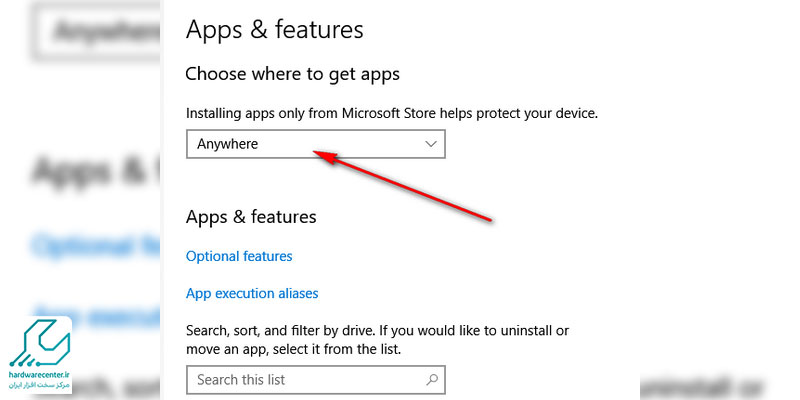
بررسی تنظیمات App Installer: در برخی مواقع، تنظیمات ویندوز نصب نرم افزارهای دانلودی از اینترنت را محدود می کند. برای تغییر این تنظیمات به Settings > Apps > Apps & features بروید و گزینه نصب نرم افزار را از “Microsoft Store only” به “Anywhere” تغییر دهید.
آزادسازی فضای ذخیرهسازی: اگر فضای کافی بر روی هارد دیسک شما وجود نداشته باشد، ممکن است فرآیند نصب با خطا مواجه شود. حذف فایلهای غیرضروری و نرم افزارهای قدیمی می تواند این مشکل را حل کند.
اجرای فایل نصبی به صورت Administrator: برخی نرم افزارها برای نصب نیاز به دسترسی های مدیریتی دارند. با کلیک راست روی فایل نصبی و انتخاب گزینه “Run as Administrator” این مشکل برطرف خواهد شد.
بررسی سازگاری نسخه نرم افزار با سیستم: نرم افزارها معمولا به دو نسخه 32 و 64 بیتی تقسیم می شوند. مطمئن شوید که نسخه متناسب با سیستم عامل خود را دانلود کرده اید.
استفاده از Troubleshooter ویندوز: ابزارهای عیبیابی داخلی ویندوز میتوانند به شناسایی و رفع مشکلات نصب کمک کنند.
حذف نسخه های قدیمی نرم افزار: اگر نسخه قدیمی یک نرم افزار روی سیستم نصب باشد، ممکن است مانع نصب نسخه جدید شود. ابتدا نسخه قدیمی را حذف و سپس اقدام به نصب کنید.
بررسی تنظیمات آنتی ویروس: در برخی موارد، آنتی ویروسها به اشتباه مانع نصب نرم افزار می شوند. با غیرفعال کردن موقت آنتی ویروس، این مشکل قابل رفع است.
نصب نرم افزار در لپ تاپ مک بوک
نصب از روی سی دی
در گذشته، استفاده از سیدی یکی از روش های مرسوم برای نصب نرم افزار در مک بوک بود. اما با پیشرفت فناوری و حذف درایو سی دی از تمامی مدل های جدید مک بوک، این روش دیگر امکان پذیر نیست. کاربران امروزی به روش های دیجیتال مانند دانلود از اینترنت روی آورده اند.
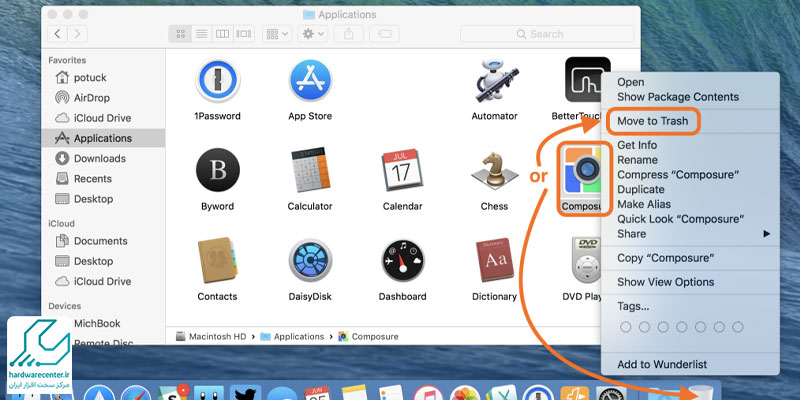
برای نصب نرم افزار در مک بوک، رایج ترین روش دانلود فایل های نصبی با فرمت dmg است. این فایل ها به صورت استاندارد برای macOS طراحی شده اند. مراحل نصب به شرح زیر است:
فایل dmg را دانلود کرده و آن را باز کنید.
نماد نرم افزار را به پوشه Applications بکشید.
پس از پایان نصب، نماد دیسک مجازی ایجاد شده را حذف کنید.
فروشگاه Mac
فروشگاه نرم افزاری مک (Mac App Store) نیز یکی دیگر از منابع امن و ساده برای نصب نرم افزار در مک بوک است. کافی است نرم افزار مورد نظر را از این فروشگاه جستجو، دانلود و نصب کنید.