تنظیمات رنگ پرینتر نقش بسیار مهمی در کیفیت چاپ و میزان مصرف جوهر یا تونر دارد. بسیاری از کاربران هنگام چاپ اسناد یا تصاویر، متوجه تفاوت رنگ ها بین نسخه دیجیتال و نسخه چاپی می شوند. این تفاوت به تنظیمات رنگ چاپگر و نحوه پردازش رنگ ها در دستگاه بستگی دارد. برخی کاربران به دنبال چاپ با کیفیت بالا و رنگ های دقیق هستند، درحالی که برخی دیگر می خواهند مصرف جوهر را کاهش دهند. درنتیجه، آشنایی با تنظیم رنگ چاپگر برای دستیابی به بهترین نتیجه در هر شرایطی ضروری است.
پرینترها از سیستم های رنگی مختلفی مانند RGB و CMYK استفاده می کنند. انتخاب صحیح پروفایل رنگ و تنظیمات مربوطه تأثیر مستقیمی بر خروجی نهایی دارد. همچنین، تغییراتی مانند افزایش یا کاهش شدت رنگ، تنظیم کنتراست و وضوح تصویر می تواند کیفیت چاپ را بهبود بخشد. در این مقاله، روش های تنظیم رنگ برای کاربردهای مختلف بررسی می شود. همچنین، نحوه فعال سازی گزینه های چاپ اقتصادی، کاهش شدت رنگ و تنظیم رزولوشن مناسب برای چاپ های متفاوت توضیح داده خواهد شد. این اطلاعات به کاربران کمک می کند تا بدون کاهش کیفیت، بهترین نتیجه را از چاپگر خود دریافت کنند.
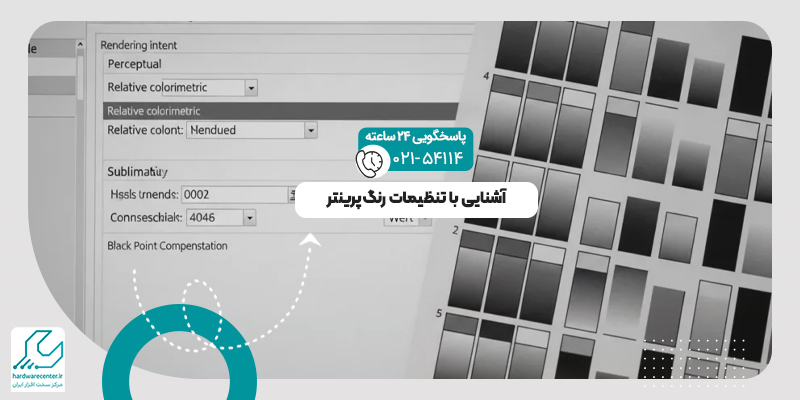
انواع تنظیمات رنگ پرینتر
پرینترها دارای گزینه های متنوعی برای تغییر رنگ و کیفیت چاپ هستند. این تنظیمات معمولا در بخش تنظیم رنگ چاپگر در سیستم عامل یا نرم افزار مدیریت پرینتر قرار دارند. در پرینترهای جوهرافشان، میزان استفاده از هر رنگ را می توان تغییر داد تا چاپگر رنگ ها را دقیق تر بازتولید کند.
در پرینترهای لیزری، تنظیمات بهینه سازی تونر و کنتراست تصویر اهمیت بیشتری دارد. انتخاب پروفایل رنگی مناسب یکی از مهم ترین بخش های تنظیمات رنگ پرینتر است. در حالت کلی، دو نوع پروفایل رنگی وجود دارد: RGB که برای نمایش رنگ ها در صفحه نمایش استفاده می شود و CMYK که برای چاپ کاربرد دارد. انتخاب اشتباه پروفایل رنگی ممکن است باعث تغییر در رنگ های نهایی شود.
علاوه بر پروفایل رنگی، میزان اشباع رنگ و کنتراست نیز قابل تنظیم است. افزایش اشباع باعث تقویت رنگ ها و درخشان تر شدن تصاویر می شود، درحالی که کاهش آن رنگ ها را ملایم تر می کند. در برخی موارد، تنظیمات گاما نیز وجود دارد که بر روشنایی کلی تصویر تأثیر می گذارد. تنظیم دستی میزان رنگ مشکی در چاپگرهای لیزری می تواند وضوح و شفافیت چاپ متون را بهبود بخشد. کاربران می توانند این تنظیمات را از طریق نرم افزار پرینتر یا بخش تنظیمات پیشرفته در سیستم عامل خود انجام دهند.
تنظیمات چاپگر برای یک چاپ
در هر بار چاپ، میتوانید گزینه ها و تنظیمات را مطابق نیاز خود مشخص کنید. این تغییرات تنها برای همان نوبت چاپ اعمال می شوند و در دفعات بعدی تأثیری نخواهند داشت.
- بعد از فشردن کلید Print، با انتخاب Printer Properties وارد صفحه تنظیمات چاپگر شوید.
- سربرگ Paper/Quality را باز کنید.
- در بخش Print Quality، رزولوشن مدنظر خود برای چاپ را انتخاب کنید.
- بسته به نوع و توان چاپگر، گزینههای رزولوشن از 300 dpi تا 2500 dpi یا بیشتر متغیر خواهند بود.
- در نهایت با زدن OK تنظیمات تایید میشود و فرآیند چاپ آغاز خواهد شد.
تنظیمات رنگ پرینتر برای کاهش مصرف تونر
علاوه بر انتخاب حالت اقتصادی، می توان شدت رنگ را کاهش داد تا میزان استفاده از جوهر کمتر شود. کاهش اشباع رنگ و تنظیم روشنایی تصاویر باعث می شود که رنگ ها کمتر مصرف شوند. در بسیاری از پرینترها، گزینه ای برای تغییر وضوح چاپ وجود دارد. کاهش وضوح از 1200 dpi به dpi 600 یا dpi 300 می تواند تأثیر قابل توجهی بر کاهش مصرف جوهر داشته باشد.
همچنین، انتخاب حالت چاپ سیاه و سفید برای اسناد متنی باعث صرفه جویی در جوهر رنگی می شود. در بعضی مدل های پرینتر، تنظیمات مربوط به مصرف کم تونر یا جوهر در قسمت مدیریت رنگ موجود است و کاربر می تواند با تغییر این تنظیمات، میزان مصرف را کنترل کند.
فعال کردن پرینت اقتصادی در تنظیمات رنگ در چاپگر
برای فعال کردن حالت چاپ اقتصادی، ابتدا باید وارد تنظیمات رنگ چاپگر شوید. در ویندوز، این گزینه ها معمولا در بخش Devices and Printers قرار دارد. پس از انتخاب پرینتر مورد نظر، روی گزینه Printing Preferences کلیک کنید. در این بخش، معمولا گزینه ای به نام Eco Mode یا Draft Mode وجود دارد که می توان آن را فعال کرد. این گزینه باعث کاهش مصرف جوهر شده و چاپ را سریع تر می کند. در برخی مدل ها، گزینه Toner Save Mode برای کاهش مصرف تونر در پرینترهای لیزری در دسترس است.
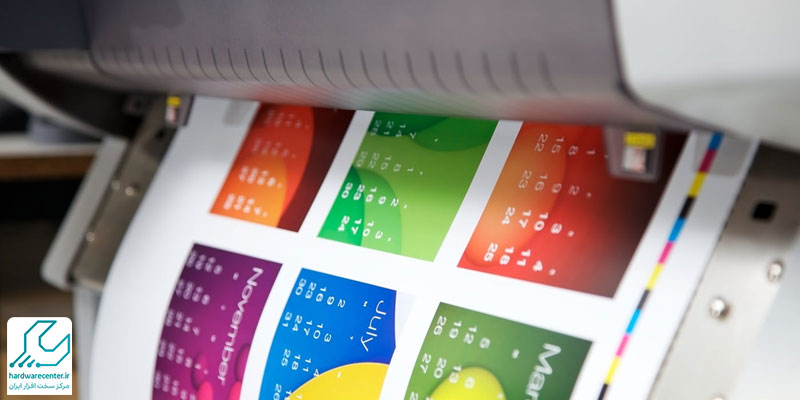
چطور تنظیمات رنگ پرینتر را روی کم رنگ بگذاریم؟
برای کاهش شدت رنگ در هنگام چاپ، باید وارد تنظیم رنگ چاپگر شوید و میزان اشباع رنگ (Saturation) را کاهش دهید. این گزینه معمولا در تنظیمات پیشرفته پرینتر در دسترس است. در پرینترهای جوهرافشان، می توان میزان استفاده از هر رنگ را تغییر داد تا رنگ ها کم رنگ تر شوند. در پرینترهای لیزری، تنظیم میزان تونر از طریق گزینه Toner Density امکان پذیر است. انتخاب حالت Grayscale نیز می تواند باعث کاهش مصرف رنگ شود.
تنظیم رزولوشن چاپ در تنظیم رنگ چاپگر
تنظیم رنگ چاپگر شامل تغییر رزولوشن چاپ است که مستقیما بر وضوح و میزان مصرف جوهر تأثیر می گذارد. رزولوشن dpi 300 برای چاپ اسناد متنی کافی است، اما برای تصاویر باکیفیت، رزولوشن dpi 1200 یا بیشتر توصیه می شود. انتخاب رزولوشن بالاتر، کیفیت چاپ را افزایش می دهد اما جوهر بیشتری مصرف می کند.
برای کاهش مصرف جوهر، می توان از گزینه های Fast Draft یا Economy Mode در تنظیمات پرینتر استفاده کرد. این گزینه ها وضوح را کاهش داده و چاپ سریع تری ارائه می دهند. تنظیم رزولوشن مناسب، به خصوص در اسنادی که کیفیت رنگ اهمیت زیادی ندارد، می تواند تعادلی بین مصرف جوهر و کیفیت ایجاد کند.
تنظیمات چاپگر به صورت پیشفرض
برای تغییر تنظیمات چاپ به صورت دائمی، گزینه ها را به عنوان پیشفرض تنظیم کنید. در این حالت، تغییرات برای تمام چاپ های آینده نیز اعمال خواهند شد.
- ابتدا در منوی پایین ویندوز، عبارت Devices را وارد کنید تا سیستم شروع به جستجو کند.
- در نتایج نمایش داده شده، روی Devices and Printers کلیک کنید.
- در صفحه بعد، لیستی از پرینترهای نصبشده مشاهده میکنید.
- روی آیکون پرینتر موردنظر، کلیک راست کنید.
- صفحه تنظیمات پرینتر باز میشود.
- در سربرگ Paper/Quality میتوانید کیفیت چاپ پیشفرض را مشخص کنید.
- این تغییرات برای همه چاپ های بعدی به صورت خودکار اعمال خواهند شد.
فعال کردن پرینت اقتصادی در مک
در مک، کاربران می توانند هنگام ارسال دستور چاپ، وارد گزینه های پیشرفته شده و از بخش Quality & Media، حالت Draft را انتخاب کنند. برخی پرینترها دارای نرم افزارهای اختصاصی هستند که امکان مدیریت بهتر مصرف جوهر را فراهم می کنند.
علاوه بر این، استفاده از فونت های کم مصرف مانند Ecofont در اسناد متنی باعث صرفه جویی در جوهر می شود. همچنین، تنظیم چاپ دورو (Duplex Printing) باعث کاهش مصرف کاغذ می شود که در کنار کاهش مصرف جوهر، هزینه های چاپ را کمتر می کند.
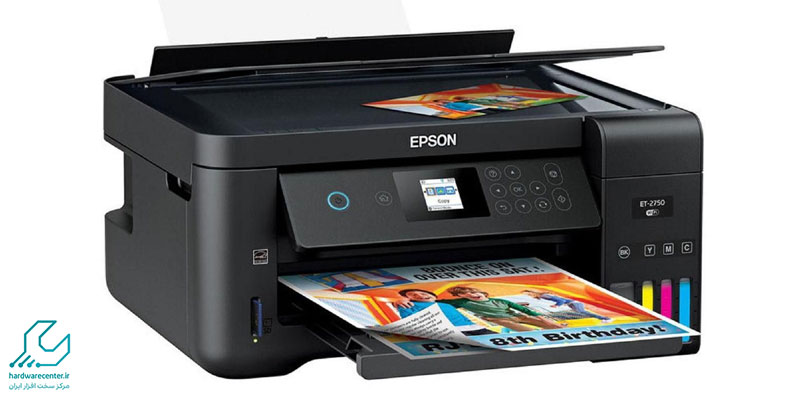
تنظیمات رنگ پرینتر و کیفیت چاپ در پرینترهای رنگی
اگر از پرینتر رنگی استفاده میکنید، دقت در تنظیمات رنگ و کیفیت چاپ اهمیت ویژه ای دارد. این تنظیمات با پرینتر های تک رنگ متفاوت است و جزئیات بیشتری دارند. برای مثال، میتوانید نوع چاپ را بین رنگی یا سیاه و سفید انتخاب کنید تا خروجی مطابق نیازتان باشد. همچنین بررسی وضعیت کارتریج ها و کانال های رنگی مختلف پرینتر برای اطمینان از دقت و شفافیت رنگ ها ضروری است.
چگونه رنگ پرینت را پررنگ کنیم؟
برای افزایش میزان رنگ پرینتر و بهبود کیفیت چاپ، ابتدا باید سطح جوهر یا تونر کارتریج را بررسی کنید. اگر میزان آن کم است، تعویض یا شارژ کارتریج ضروری است. در تنظیمات چاپگر، گزینه “کیفیت چاپ” را روی “بالا” یا “Best” تنظیم کنید تا رنگ ها غلیظ تر شوند.
همچنین، از کاغذ مناسب برای چاپ رنگی استفاده کنید، زیرا کاغذ بی کیفیت رنگ را جذب کرده و خروجی کمرنگ می شود. تمیز کردن هد چاپگر و انجام کالیبراسیون رنگ نیز تأثیر بسزایی در افزایش وضوح و شدت رنگ دارد. در نهایت، درایور پرینتر را بهروز نگه دارید.