ویندوز 11 با ظاهری جدید و قابلیت هایی جذاب به طرفداران سیستم عامل ویندوز معرفی شده است. به نظر می رسد علاوه بر طراحی زیبای فضای کلی و آیکون ها در Windows 11، قابلیت های جذابی مثل امکان اجرای برنامه های اندرویدی گوشی در محیط ویندوز و تعامل بین این نرم افزارها و نرم افزارهای ویندوز اضافه شده است که برای کاربران گوشی های اندروید و ویندوز نوید، تجربه ای نو را می دهد. اما این تنها نکته مهم در رابطه با ارتباط بین اندروید و سیستم عامل جذاب مایکروسافت نیست.
با نصب windows 11 و از طریق بازار اپلیکیشن آمازون، امکان نصب برنامه های اندرویدی را به صورت مستقل از گوشی در لپ تاپ و رایانه و … خواهید داشت. نسخه های موجود برای دانلود، نسخه های به بیرون درز کرده ویندوز 11 هستند و به طور رسمی از طرف مایکروسافت ارائه نشده اند. در ادامه به آموزش قدم به قدم نصب ویندوز 11 می پردازیم و راهکاری برای رفع مشکل خطایی ارائه می دهیم که بسیاری از سیستم ها را از نصب ویندوز 11 محروم کرده است.
سیستم مورد نیاز برای نصب ویندوز 11
در حال حاضر برای دارندگان نسخه های رسمی، اپگرید به ویندوز 11 تنها از طریق Insider خواهد بود که خود نیازمند پیش شرط های ویژه ای است. به ادعای مایکروسافت، دستگاه هایی که از چیپست امنیتی TPM 2.0 استفاده نکنند، قادر به نصب ویندوز 11 نخواهند بود. البته امکان تغییر این رویکرد تا زمان ارائه رسمی ویندوز در پاییز وجود دارد. به همین دلیل بهتر است از نصب آن به جای سیستم عامل کامپیوتری که کارهای روزمره خود را با آن انجام می دهید، خودداری کنید. زیرا ممکن است با باگ ها و مشکلات فراوانی مواجه شوید. در حال حاضر برای نصب ویندوز 11، شما به این ویژگی های سخت افزاری در کامپیوتر یا لپ تاپ خود نیاز دارید:
پشتیبانی از TPM 2.0 در UEFI
پشتیبانی از Secure Boot
پردازنده مرکزی حداقل 1 گیگاهرتزی
2 گیگابایت رم
64 گیگابایت حافظه هارد
به غیر از دو مورد اول، یعنی TPM 2.0 و Secure Boot، موارد دیگر در بیشتر سیستم های امروزی یافت می شوند. اما به نظر می رسد نسخه 2.0 Trusted Platform Module (TPM) تنها در سیستم های چند سال اخیر استفاده شده است. البته در انتهای مقاله به راهکار رفع پیغام خطای نصب ویندوز می پردازیم.
فیلم آموزشی نصب ویندوز 11
ساخت فلش نصب ویندوز 11 قابل بوت
شما می توانید برای نصب ویندوز 11، از DVD یا فلش Bootable استفاده کنید.
در صورت استفاده از فلش، می بایست فایل ISO را از سایتی مانند Soft98 دانلود کنید و با استفاده از برنامه ای مانند Rufus فلش خود را Bootable کنید.
بعد از دانلود فایل ISO نصب ویندوز، برنامه Rufus را اجرا کنید.
فلش را به کامپیوتر یا لپ تاپ خود وصل کنید.
با این کار، نام فلش شما در لیست Device، نمایش داده می شود. فلش را انتخاب کنید.
حالا بر روی دکمه Select کلیک کرده و فایل ISO را بارگذاری کنید.
در هنگام ساخت فلش Bootable نصب Windows 11 به پارتیشن استایل هارد خود توجه کنید.
برای تعیین پارتیشن استایل MBR یا GPT بر روی My Computer کلیک راست کنید و Manage را انتخاب نمایید.
حالا در پنجره Disk Management، در نوار حجم هارد، بر روی هارد خود (برای مثالDisk 1 ) راست کلیک کنید و وارد Properties شوید.
در بخش بالایی لبه Volume می توانید پارتیشن استایل خود را مشاهده کنید.
به طور کلی برای سیستم های قدیمی عموماً از MBR و در سیستم های جدیدتر از GPT استفاده می شود.
حالا بر روی دکمه Start کلیک کنید.
به یاد داشته باشید که با این کار تمامی اطلاعات رو فلش پاک می شود؛ پس از آنها نسخه پشتیبان تهیه کنید.
پیش از شروع آموزش نصب ویندوز 11، بد نیست چند نکته را در نظر داشته باشید.
اگر در درایو C فایل های مهمی دارید، مثلا در دسکتاپ یا My Document، حتما از این فایل ها بکاپ گرفته یا آنها را به درایو دیگری منتقل کنید. زیرا با نصب ویندوز درایو C فرمت شده و شما اطلاعات خود را از دست خواهید داد.
همچنین برای راحتی بیشتر در پیدا کردن درایو C در فرایند نصب ویندوز جدید، نام درایو C را تغییر دهید.
برای این کار کافیست در پنجره My Computer بر روی درایو C کلیک راست کنید و با استفاده از گزینه Rename نام جدیدی برای درایو C انتخاب نمایید.
همچنین می توانید از کلید F2 برای تغییر نام درایو C استفاده کنید.
تغییر ترتیب بوت (Boot Order)
در اولین مرحله از آموزش نصب ویندوز، دی وی دی نصب ویندوز را در DVD-ROM قرار دهید و یا فلش قابل بوت را به لپ تاپ وصل کنید و لپ تاپ خود را ریستارت نمایید.
حال پیش از شنیدن صدای بوق یا بیپ، با زدن یکی از دکمه های F2 یا F12 (در لپ تاپ) یا Delete در کامپیوتر (PC)، وارد تنظیمات بایوس شوید.
اگر دکمه Fn در لپ تاپ شما فعال است، دکمه های F2 یا F12 یا Delete را در ترکیب با دکمه Fn فشار دهید.
بعد از ورود به تنظیمات BIOS، با استفاده از کلید های ذکر شده در راهنما در پایین صفحه به منوی Boot بروید و درصورت استفاده از دی وی دی برای نصب ویندوز اولین بوت را DVD-ROM قرار دهید.
اما اگر از USB قابل بوت استفاده می کنید، اولین بوت USB خواهد بود. با زدن دکمه F10 و با تایید تغییرات (Yes) دستگاه ریست می شود.
مراحل نصب ویندوز 11
ممکن است پس از تنظیمات بایوس و در هنگام بوت نصب ویندوز 11 با این پیغام مواجه شوید: “Press any key to boot form CD-DVD…. “.
در این مرحله کافیست تا یک کلید را فشار دهید تا بوت انجام شود.
در غیر این صورت مستقیماً به مرحله بعد خواهید رفت.
در پنجره جدید زبان، زمان و واحدها و کیبورد محیط نصب را تنظیم کنید.
در این بخش گزینه (English United States) را برای دو مورد اول و US را برای کیبورد انتخاب کنید.
با به نمایش در آمدن این تصویر و فشردن دکمه Install Now فرایند نصب آغاز می شود و شما به مرحله بعد می روید.
در این مرحله، از شما سریال لایسنس ویندوز درخواست می شود. بر روی گزینه “I don’t have a product key ” کلیک کنید.
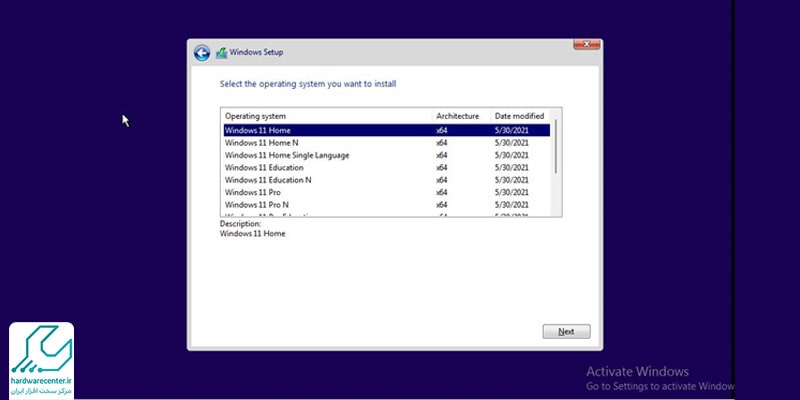
در پنجره جدید، نسخه های مختلف ویندوز 11 نمایش داده می شوند.
از آنجایی که از نسخه غیر رسمی ویندوز استفاده می کنید، نسخه Pro را انتخاب کنید.
خبرهایی مبنی بر اینکه نسخه 32 بیتی ویندوز 11 به بازار عرضه نخواهد شد، در روز های اخیر شنیده شده است.
اما به نظر می رسد این خبر درست نبوده و ویندوز 11 در قالب نسخه های 64 و 32 بیتی روانه باز خواهد شد.
در این بخش بر روی عبارت “I accept license terms” کلیک کنید تا تیک بخورد و بعد Next را بزنید.
در این مرحله دو گزینه برای نصب ویندوز 11 وجود دارد.
گزینه Custom Installation را انتخاب کنید.
با انتخاب آن ویندوز قبلی شما پاک خواهد شد.
همچنین امکان پارتیشن بندی هارد در این گزینه وجود دارد.
حالا درایوهای موجود در هارد لپ تاپ و ظرفیت آنها نمایش داده می شوند.
اگر ویندوز برای اولین بار بر روی لپ تاپ نصب می شود، با عبارت “Drive 0 unllocated Space” مواجه می شوید.
یعنی هیچ درایوی در هارد شما ایجاد نشده است.
با انتخاب هارد و کلیک بر روی دکمه New در پایین، پارتیشن های مورد نظر خود را بسازید.
بهتر است حجم درایو سیستم عامل یا ویندوز بالای 70 گیگابایت باشد.
البته این حداقل میزان لازم است.
اما اگر پارتیشن بندی در لپ تاپ شما انجام شده است، کافیست درایو C را انتخاب کنید.
در صورت تغییر نام درایو C، همانطور که در بخش قبلی آموزش نصب ویندوز 11 توضیح دادیم، با مشکلی مواجه نمی شوید.
درایو را با کلیک بر روی Format، فرمت کرده و سپس بر روی دکمه Next کلیک کنید.
در این مرحله ویندوز شروع به کپی فایل های مورد نیاز و نصب سیستم عامل می کند.
مدت زمان مورد نیاز برای اتمام این مرحله متناسب با سخت افزار شما متغیر است.
بعد از اتمام این مرحله کامپیوتر ریستارت می شود.
هیچ دکمه ای را فشار ندهید تا ویندوز شروع به کار کند.
حالا نوبت به انجام تنظیمات شخصی و راه اندازی ویندوز در فرایند آموزش نصب ویندوز 11 می رسد.
این مرحله با پنجره ای به شکل زیر آغاز می شود.
این تنظیمات شامل اتصال به اینترنت، ساخت User و اتصال به اکانت مایکروسافت و تنظیمات زبان و ساعت ویندوز 11 می شود.
راه حل رفع ارور This PC Can’t Run Windows 11 هنگام نصب ویندوز 11
اگر شما هم در هنگام تلاش مشتاقانه خود برای نصب ویندوز 11 با یکی از پیغام های خطای دلسرد کننده با این عنوان مواجه شده اید: This PC can’t run windows 11 و یا This PC doesn’t meet the minimum system requirement to install this version of windows، ناامید نشوید. به احتمال زیاد مشکل در عدم پشتیبانی از TPM 2.0 در UEFI و Secure Boot است. برای رفع این مشکل می توانید از راهکار زیر استفاده کنید: ( توجه: مراحل شماره 5-1 برای رفع مشکل TPM 2.0 و مراحل 6 و 7 برای ارور Secure Boot می باشد.)
ابتدا فایل ISO نصب ویندوز 10 را دانلود کنید و در MY Computer باز کنید.
یا اگر به DVD نصب ویندوز 10 دسترسی دارید، آن را در DVD-ROM قرار دهید و در MY Computer باز کنید.
در پنجره ای جدید فایل ISO نصب ویندوز 11 را باز کنید و در محلی در هارد خود کپی کنید.
فایل aparaiserres.dll را در فایل ISO نصب ویندوز 10 جستجو کنید و روی آن کلیک راست کرده و آن را Copy کنید.
حالا به پوشه فایل های نصب ویندوز 11 بروید و همین فایل را جستجو کنید. فایل کپی شده را در پوشه محل قرار گیری این فایل در ویندوز 11 Paste و Overwrite کنید.
دوباره به سراغ ویندوز 10 بروید و در پوشه Sources، به غیر از فایل install.esd بقیه فایل های باقی مانده را کپی کرده و در پوشه مشابه در فولدر نصب ویندوز 11 Paste و Overwrite کنید.
از پوشه تغییر یافته یک فایل ISO بسازید و فلش خود را با آن Bootable کنید.
مایکروسافت از نسخه جدید سیستم عامل خود با نام ویندوز 11 آپدیت 2022 رونمایی کرد. این بهروزرسانی برای بیش از 190 کشور ارائه شده است و از جمله مهمترین ویژگیهای آن میتوان به تغییراتی در منوی استارت، اضافه شدن زبانهها به فایل اکسپلورر و قابلیتهای متنوعی برای دسترسپذیری اشاره کرد .
علاوه بر این ها، بخش Quick Settings و زبانههای فایل اکسپلورر هم بهروز شدهاند، قابلیت های بیشتر در به روز رسانی ماه اکتبر اضافه می شوند. همچنین ، مرورگر فایل ویندوز به شما اجازه میدهد برخی فایلها را سنجاق کنید تا سریعتر به آنها دسترسی داشته باشید. منوی استارت حالا از قابلیت پوشه بهره میبرد، به این ترتیب که با کشیدن آیکن برنامهها بر روی یکدیگر قادر خواهید بود آنها را با هم یکی کنید.
نصب Windows 11 بر روی سیستم های قدیمی
برای نصب ویندوز 11 ، سیستم شما می بایست ویژگی های مشخصی داشته باشد.
پردازنده 1 گیگاهرتزی و بالاتر
1 گیگابایت رم و بیشتر
70 گیگابایت ظرفیت هارد
اما دو پیش نیاز دیگر باعث شده است تا بسیاری از سیستم های قدیمی یا حتی سیستم هایی برای 4 سال پیش از نصب ویندوز 11 محروم شوند. TPM 2.0 و Secure Boot در بسیاری از سیستم های نسبتاً قدیمی دیده نمی شوند.
در مقاله ای که قبلا در رابطه با نصب ویندوز منتشر شد، راهی برای رفع این مشکل پیشنهاد کردیم، اما با توجه به دستکاری فایل های نصب ویندوز 11، با نصب ویندوز 11 بر روی سیستم های قدیمی، تغییراتی هم در ظاهر ویندوز 11 دیده می شد. در روشی جدید برای نصب ویندوز 11 بر روی سیستم های قدیمی، دیگر نیازی به دستکاری فایل ها نیست. در ادامه با ما برای نصب Windows 11 بر روی سیستم های قدیمی بدون دستکاری فایلهای نصب ویندوز همراه شوید.
نصب ویندوز 11 بر روی سیستم های قدیمی بدون دستکاری فایل ها
ابتدا دی وی دی یا USB قابل بوت را برای نصب ویندوز تهیه کنید.
در مقاله ای با عنوان نصب ویندوز با فلش، توضیح کاملی برای این امر ارائه شده است.
در مرحله بعد، برای نصب ویندوز 11 بر روی سیستم های قدیمی، به شیوه مرسوم عمل کنید و بعد از تنظیم ترتیب بوت، دی وی دی یا USB نصب ویندوز را بوت کنید.
در اولین مرحله وقتی به تصویر زیر برخوردید، باید تنظیمات زبان و منطقه محیط نصب را انجام دهید، اما پیش از ادامه برای دور زدن TPM 2.0 و Secure Boot ، می بایست تنظیماتی انجام دهید .
با دیدن این صفحه، دکمه های Shift و F10 را فشار دهید.
در کنسول Command Prompt، که در تصویر زیر می بینید عبارت Regedit را تایپ کنید و با زدن Enter وارد تنظیمات Registry شوید.
حالا در پنجره جدید در آدرس Hkey_local_Machine>System>Setup ، بر روی Setup کلیک راست کنید.
از New گزینه Key را انتخاب کنید و نام آن را به LabConfig تغییر دهید (حروف بزرگ و کوچک مهم هستند).
حالا بر روی LabConfig کلیک کنید.
در فضای خالی سمت راست کلیک راست کنید.
بر روی New بروید و گزینه DWord (32-bit) Value را انتخاب کنید.
نام آیتم ایجاد شده را به BypassTPMCheck تغییر دهید.
سپس بر روی آن کلیک راست کنید و گزینه Modify را انتخاب کنید و مقدار 1 را برای آن وارد کنید.
دوباره در فضای خالی سمت راست کلیک راست کنید و بر روی New ودر ادامه گزینه DWord (32-bit) Value را انتخاب کنید.
این بار نام آیتم را به BypassSecureBootCheck تغییر دهید و مقدار 1 را به آن بدهید.
حالا پنجره های باز را ببندید تا به پنجره نصب ویندوز برگردید.
بر روی دکمه Next کلیک کنید و مراحل نصب را ادامه دهید.
دقت کنید که عبارات باید دقیقاً به همین شکل وارد شوند.
با این روش نصب Windows 11 بر روی سیستم های قدیمی بدون برخورد با پیغام خطای This PC can’t run windows 11 و یا This PC doesn’t meet the minimum system requirement to install this version of windows مواجه نخواهید شد.
سلام
ویندوز 11 روی لپتاب HP مدل 630 نصب میشود ؟
مشخصات فیزیکی
ابعاد
376 × 247 × 318 میلیمتر
وزن
2.5 کیلوگرم
پردازنده مرکزی
سازنده پردازنده
Intel
سری پردازنده
Celeron
مدل پردازنده
B800
محدوده سرعت پردازنده
تا 2.0GHz
فرکانس پردازنده
1.5 GHz
حافظه Cache
2 مگابایت
حافظه RAM
ظرفیت حافظه RAM
2 گیگابایت
نوع حافظه RAM
DDR3
حافظه داخلی
ظرفیت حافظه داخلی
320 گیگابایت
نوع حافظه داخلی
هارد دیسک
مشخصات حافظه داخلی
5400 RPM
پردازنده گرافیکی
سازنده پردازنده گرافیکی
Intel
مدل پردازنده گرافیکی
HD Graphics 3000
حافظه اختصاصی پردازنده گرافیکی
بدون حافظهی گرافیکی مجزا
صفحه نمایش
اندازه صفحه نمایش
15.6 اینچ
نوع صفحه نمایش
TFT LED-backlit LCD
دقت صفحه نمایش
HD|1366×768
صفحه نمایش مات
بله
صفحه نمایش لمسی
خیر
توضیحات صفحه نمایش
LED-Backlit HD Anti-Glare
امکانات
درایو نوری
DVD-RW
توضیحات درایو نوری
DVD+/-RW SuperMulti DL LightScribe
وبکم
دارد
توضیحات وبکم
VGA
کیبورد با نور پس زمینه
ندارد
مشخصات تاچ پد
تاچ پد با 2 دکمه چپ و راست (Touchpad with 2-Piece Pick Button with Left and Right Click Functions)
حسگر اثر انگشت
ندارد
کارت خوان
دارد
مودم
بدون مودم
شبکه بی سیم Wi-Fi
دارد
توضیحات شبکه بی سیم Wi-Fi
802.11b/g/n WLAN
بلوتوث
بلوتوث داخلی
پورت شبکه Ethernet
دارد
توضیحات پورت شبکه Ethernet
10/100/1000
پورت VGA
دارد
پورت HDMI
دارد
تعداد پورت USB 2.0
3
پورت Serial
ندارد
پورت USB 4.0
ندارد
سایر مشخصات
نوع باتری
6 سلولی
شارژدهی باتری
5 ساعت
توضیحات باتری
Lithium-Ion Battery
سیستم عامل
بدون سیستمعامل
اقلام همراه لپ تاپ
باتری لیتیومی
شارژر
کابل برق
دفترچه راهنما
سلام به شما، با توجه به اعلامیه رسمی مایکروسافت، ویندوز 11 بر روی پردازنده بالای 1 گیگاهرتز و 2 گیگابایت رم نصب میشه، اما نسخه کرک نشده یا به عبارت دیگه، نسخه رسمی پیش نیاز هایی داره که سیستم شما ساپورت نمیکنه. مثل TPM 2.0 و Secure Boot. نکته اینجاست که ویندوز 11 روی VMWare، با 1 گیگابایت رم هم نصب شده، اما عملا کارایی نداره. اگر از روش های دور زدن محدودیت ها استفاده کنید، نباید مشکلی با نصب ویندوز داشته باشید، اما مسئله اینجاست که با نبودن هارد SSD و رم کم ، کارایی ویندوز تا چه حد پایین بیاد. این مورد به سلیقه شما بستگی داره.
سلام به شما، با توجه به اعلامیه رسمی مایکروسافت، ویندوز 11 بر روی پردازنده بالای 1 گیگاهرتز و 2 گیگابایت رم نصب میشه، اما نسخه کرک نشده یا به عبارت دیگه، نسخه رسمی پیش نیاز هایی داره که سیستم شما ساپورت نمیکنه. مثل TPM 2.0 و Secure Boot. نکته اینجاست که ویندوز 11 روی VMWare، با 1 گیگابایت رم هم نصب شده، اما عملا کارایی نداره. اگر از روش های دور زدن محدودیت ها استفاده کنید، نباید مشکلی با نصب ویندوز داشته باشید، اما مسئله اینجاست که با نبودن هارد SSD و رم کم ، کارایی ویندوز تا چه حد پایین بیاد. این مورد به سلیقه شما بستگی داره.
سلام. مادر بورد من Asus FX553VD هستش. تو خود ویندوز همه جوره تست کردم هم secure boot فعاله هم tpm2.0. ولی پیغام میاد که شما حداقل سیستم مورد نیاز رو دارا نمی باشید. تو بایوس هر چی چک کردم tpm 2.0 و یا گزینه های مشابه رو ندیدم. ولی secure boot فعال بود. میشه راهنمایی بفرمایید علت این پیغام حداقلی چی هستش؟ الان رو سیستم bitLocker واسه درایو c فعاله. بقیه شرایط رو مثل کارت گرافیکی و رم و هارد و غیره رو داره
سلام به شما. ابتدا در پنجره RUN (Win Key +R) عبارت TPM.MSC رو تابپ و اجرا کنید. اگر TPM فعال نباشه، در پنجره بازه شده عبارتی شبیه به “Compatible TPM cnnot be found” دیده میشه. کامپیوتر رو ریستارت کنید و در آدرس Advanced>PC FW Configuration>PCH-FW Configuration>TPM Device Selection وارد تنظیمات TPM بشید و گزینه Firmware رو انتخاب کنید. پیغام اخطار کد گذاری اطلاعات رو قبول کنید. تنظیمات رو ذخیره کنید. کامپیوتر دو بار ریستارت میشه و بعد مجدداً با دستور TPM.MSC ، فعال بودنش رو بررسی کنید. یه بار دیگه اقدام به نصب کنید. اگر مشکل برطرف نشد، از مقاله روش دوم دور زدن محدودیت، یعنی دستکاری رجیستری رو امتحان کنید. چون امکان داره محدودیت سوم یهنی نسل پردازنده باعث این مشکل شده باشه. به گفته برخی منابع ویندوز 11 روی پردازنده های نسل 8 به بالا نصب میشه
سلام
اگر هارد شما خالی است و قیلاٌ پارتیشن بندی نشده یا همه پارتیشن ها را پاک کردید، به احتمال زیاد در ساخت فلش بوت نصب ویندوز 11،از پارتیشن استایل GPT به جای MBR ویا بالعکس استفاده کردید. احتمال دیگر این است که در مرحله پارتیشن بندی، درایو C را پاک کرده باشید. در مورد اول، سعی کنید تا فلش را با پچارتیشن استایل صحیح بسازید. کامپیوتر را ریست کنید، اگر لوگوی مادربرد یا لپ تاپ در ابتدا نمایش داده شد، باید از فرمت GPT استفاده کنید. مادربرد های جدید اکثرا از فرمت GPT استفاده میکنند. در مورد دوم، ابتدا ویندوز 7 را نصب کنید تا بتوانید از اطلاعات خود بکاپ بگیرید و سپس همه درایوها را پاک کنید . دوباره پارتیشن بندی را انجام بدهید.
باسلام من هم همین مشکل رو داشتم ولی در ویندوز ۱۰ شما باید فرمت هرد خود رو به از ام بی ار به جی پی تی تغیر بدین یا غز فیل حل مشکل ام بی ار در ویندزو ۱۰ استفاده کنید من در ویندزو ۱۱ هم همین مشکل که در ویندوز ۱۰ داشتم رو داشتم ولی حل میشه نگرانی ندارد ولی اطلاعات شما خظف میشه مه بهتر اون رو روی گوش خود کپی پیست کنید
اگر در پوشه Sources، در دی وی دی نصب ویندوز 10، فایل Install.esd وجود ندارد، مشکلی نیست. فقط باید همه فایل ها رو انتخاب کنید و در پوشه Sources در نصب ویندوز 11 کپی کنید.
سلام. من به جای ساختن iso ویندوز 11 رو تو یه پوشه ریختم و همون کاری که گفته بودید کردم و setup کردم. به ویندوز 11 آپگرید کرد و برنامه ها و اطلاعات هم حفظ شد.
بله، در صورتی که قصد آپگرید داشته باشید، این روش ممکن است. اما هدف ما در آموزش نصب ویندوز 11، Clean installation بود که در اون ویندوز قبلی پاک میشه. ضمن اینکه این احتمال وجود داره که برخی قصد نصب ویندوز 11 را روی یک سیستم نو یا هارد جدید داشته باشند. ممنون از اشتراک گذاری تجربه خوبتون.
بله، بنا به اعلام مایکروسافت، امکان نصب ویندوز تنها برای پردازنده های نسل هشتم به بعد اینتل وجود دارد. البته اعتراضات زیادی هم از طرف کاربران به این موضوع شده است. اما با استفاده از روش توضیح داده شدئه در مقاله می توانید ویندوز 11 را بر روی سیستم خود نصب کنید.










93 پاسخ
سلام
ویندوز 11 روی لپتاب HP مدل 630 نصب میشود ؟
مشخصات فیزیکی
ابعاد
376 × 247 × 318 میلیمتر
وزن
2.5 کیلوگرم
پردازنده مرکزی
سازنده پردازنده
Intel
سری پردازنده
Celeron
مدل پردازنده
B800
محدوده سرعت پردازنده
تا 2.0GHz
فرکانس پردازنده
1.5 GHz
حافظه Cache
2 مگابایت
حافظه RAM
ظرفیت حافظه RAM
2 گیگابایت
نوع حافظه RAM
DDR3
حافظه داخلی
ظرفیت حافظه داخلی
320 گیگابایت
نوع حافظه داخلی
هارد دیسک
مشخصات حافظه داخلی
5400 RPM
پردازنده گرافیکی
سازنده پردازنده گرافیکی
Intel
مدل پردازنده گرافیکی
HD Graphics 3000
حافظه اختصاصی پردازنده گرافیکی
بدون حافظهی گرافیکی مجزا
صفحه نمایش
اندازه صفحه نمایش
15.6 اینچ
نوع صفحه نمایش
TFT LED-backlit LCD
دقت صفحه نمایش
HD|1366×768
صفحه نمایش مات
بله
صفحه نمایش لمسی
خیر
توضیحات صفحه نمایش
LED-Backlit HD Anti-Glare
امکانات
درایو نوری
DVD-RW
توضیحات درایو نوری
DVD+/-RW SuperMulti DL LightScribe
وبکم
دارد
توضیحات وبکم
VGA
کیبورد با نور پس زمینه
ندارد
مشخصات تاچ پد
تاچ پد با 2 دکمه چپ و راست (Touchpad with 2-Piece Pick Button with Left and Right Click Functions)
حسگر اثر انگشت
ندارد
کارت خوان
دارد
مودم
بدون مودم
شبکه بی سیم Wi-Fi
دارد
توضیحات شبکه بی سیم Wi-Fi
802.11b/g/n WLAN
بلوتوث
بلوتوث داخلی
پورت شبکه Ethernet
دارد
توضیحات پورت شبکه Ethernet
10/100/1000
پورت VGA
دارد
پورت HDMI
دارد
تعداد پورت USB 2.0
3
پورت Serial
ندارد
پورت USB 4.0
ندارد
سایر مشخصات
نوع باتری
6 سلولی
شارژدهی باتری
5 ساعت
توضیحات باتری
Lithium-Ion Battery
سیستم عامل
بدون سیستمعامل
اقلام همراه لپ تاپ
باتری لیتیومی
شارژر
کابل برق
دفترچه راهنما
سلام به شما، با توجه به اعلامیه رسمی مایکروسافت، ویندوز 11 بر روی پردازنده بالای 1 گیگاهرتز و 2 گیگابایت رم نصب میشه، اما نسخه کرک نشده یا به عبارت دیگه، نسخه رسمی پیش نیاز هایی داره که سیستم شما ساپورت نمیکنه. مثل TPM 2.0 و Secure Boot. نکته اینجاست که ویندوز 11 روی VMWare، با 1 گیگابایت رم هم نصب شده، اما عملا کارایی نداره. اگر از روش های دور زدن محدودیت ها استفاده کنید، نباید مشکلی با نصب ویندوز داشته باشید، اما مسئله اینجاست که با نبودن هارد SSD و رم کم ، کارایی ویندوز تا چه حد پایین بیاد. این مورد به سلیقه شما بستگی داره.
سلام ویندوز 11 روی لپ تاب اچ پی مدل 630 نصب میشود ؟
سلام به شما، با توجه به اعلامیه رسمی مایکروسافت، ویندوز 11 بر روی پردازنده بالای 1 گیگاهرتز و 2 گیگابایت رم نصب میشه، اما نسخه کرک نشده یا به عبارت دیگه، نسخه رسمی پیش نیاز هایی داره که سیستم شما ساپورت نمیکنه. مثل TPM 2.0 و Secure Boot. نکته اینجاست که ویندوز 11 روی VMWare، با 1 گیگابایت رم هم نصب شده، اما عملا کارایی نداره. اگر از روش های دور زدن محدودیت ها استفاده کنید، نباید مشکلی با نصب ویندوز داشته باشید، اما مسئله اینجاست که با نبودن هارد SSD و رم کم ، کارایی ویندوز تا چه حد پایین بیاد. این مورد به سلیقه شما بستگی داره.
سلام. مادر بورد من Asus FX553VD هستش. تو خود ویندوز همه جوره تست کردم هم secure boot فعاله هم tpm2.0. ولی پیغام میاد که شما حداقل سیستم مورد نیاز رو دارا نمی باشید. تو بایوس هر چی چک کردم tpm 2.0 و یا گزینه های مشابه رو ندیدم. ولی secure boot فعال بود. میشه راهنمایی بفرمایید علت این پیغام حداقلی چی هستش؟ الان رو سیستم bitLocker واسه درایو c فعاله. بقیه شرایط رو مثل کارت گرافیکی و رم و هارد و غیره رو داره
سلام به شما. ابتدا در پنجره RUN (Win Key +R) عبارت TPM.MSC رو تابپ و اجرا کنید. اگر TPM فعال نباشه، در پنجره بازه شده عبارتی شبیه به “Compatible TPM cnnot be found” دیده میشه. کامپیوتر رو ریستارت کنید و در آدرس Advanced>PC FW Configuration>PCH-FW Configuration>TPM Device Selection وارد تنظیمات TPM بشید و گزینه Firmware رو انتخاب کنید. پیغام اخطار کد گذاری اطلاعات رو قبول کنید. تنظیمات رو ذخیره کنید. کامپیوتر دو بار ریستارت میشه و بعد مجدداً با دستور TPM.MSC ، فعال بودنش رو بررسی کنید. یه بار دیگه اقدام به نصب کنید. اگر مشکل برطرف نشد، از مقاله روش دوم دور زدن محدودیت، یعنی دستکاری رجیستری رو امتحان کنید. چون امکان داره محدودیت سوم یهنی نسل پردازنده باعث این مشکل شده باشه. به گفته برخی منابع ویندوز 11 روی پردازنده های نسل 8 به بالا نصب میشه
این برنامه کلا خرابه
من الان ویندوز ۱۱ ۶۴ بیتی رو بارام ۲ و سیپیو نسل خیلی قدیمی نصب کردم ۲ هسته ای
لطفاً کمک کنید در قسمت پارتیشن بندی گیر کردم next محو شده
سلام
اگر هارد شما خالی است و قیلاٌ پارتیشن بندی نشده یا همه پارتیشن ها را پاک کردید، به احتمال زیاد در ساخت فلش بوت نصب ویندوز 11،از پارتیشن استایل GPT به جای MBR ویا بالعکس استفاده کردید. احتمال دیگر این است که در مرحله پارتیشن بندی، درایو C را پاک کرده باشید. در مورد اول، سعی کنید تا فلش را با پچارتیشن استایل صحیح بسازید. کامپیوتر را ریست کنید، اگر لوگوی مادربرد یا لپ تاپ در ابتدا نمایش داده شد، باید از فرمت GPT استفاده کنید. مادربرد های جدید اکثرا از فرمت GPT استفاده میکنند. در مورد دوم، ابتدا ویندوز 7 را نصب کنید تا بتوانید از اطلاعات خود بکاپ بگیرید و سپس همه درایوها را پاک کنید . دوباره پارتیشن بندی را انجام بدهید.
باسلام من هم همین مشکل رو داشتم ولی در ویندوز ۱۰ شما باید فرمت هرد خود رو به از ام بی ار به جی پی تی تغیر بدین یا غز فیل حل مشکل ام بی ار در ویندزو ۱۰ استفاده کنید من در ویندزو ۱۱ هم همین مشکل که در ویندوز ۱۰ داشتم رو داشتم ولی حل میشه نگرانی ندارد ولی اطلاعات شما خظف میشه مه بهتر اون رو روی گوش خود کپی پیست کنید
دوست عزیز لطفا با شماه های ذکر شده در سایت تماس بگیرید تا کارشناسان ما راهنمایی های لازم رو خدمتتون ارائه بدن
لطفاً کمک کنید در قسمت پارتیشن بندی گیر کردم next محو شده
سلام من همه ی کار هارو کردم ولی در این قسمت گیر کردم
سلام
من تو پوشه sources فایل install.esd ندارم اما دو فایل به نام install.swm دارم که حجمشون هم 4GB و 800mb است. آیا منظور همین فایلهاست؟ (بند ۶)
اگر در پوشه Sources، در دی وی دی نصب ویندوز 10، فایل Install.esd وجود ندارد، مشکلی نیست. فقط باید همه فایل ها رو انتخاب کنید و در پوشه Sources در نصب ویندوز 11 کپی کنید.
سلام. من به جای ساختن iso ویندوز 11 رو تو یه پوشه ریختم و همون کاری که گفته بودید کردم و setup کردم. به ویندوز 11 آپگرید کرد و برنامه ها و اطلاعات هم حفظ شد.
بله، در صورتی که قصد آپگرید داشته باشید، این روش ممکن است. اما هدف ما در آموزش نصب ویندوز 11، Clean installation بود که در اون ویندوز قبلی پاک میشه. ضمن اینکه این احتمال وجود داره که برخی قصد نصب ویندوز 11 را روی یک سیستم نو یا هارد جدید داشته باشند. ممنون از اشتراک گذاری تجربه خوبتون.
سلام، توی خبرها خوندم که ویندوز 11 روی Cpu های قدیمی اینتل نصب نمیشه. آیا این خبر درسته، اگر درست باشه، با این روش میشه ویندوز 11 رو نصب کرد؟
بله، بنا به اعلام مایکروسافت، امکان نصب ویندوز تنها برای پردازنده های نسل هشتم به بعد اینتل وجود دارد. البته اعتراضات زیادی هم از طرف کاربران به این موضوع شده است. اما با استفاده از روش توضیح داده شدئه در مقاله می توانید ویندوز 11 را بر روی سیستم خود نصب کنید.
با سلام
بسیار روش فوق العاده بود خیلی ممنون
درود
خواهش میکنم
چقد خوب و روون خصوصا آموزش رفع مشکل با regedit هنگام نصب که خیلی از سایتا الکی پیچیدش کردن. ممنونم
سلام. عالی
سلام
خواهش میکنم