خطای x00000709 یکی از خطاهایی است که ممکن است شما در هنگام استفاده از پرینتر با آن روبرو شوید. این خطا به طور کلی مرتبط با پرینتر پیش فرض است که در ادامه در مورد آن توضیح خواهیم داد. در صورت وجود این خطا، باید از طریق روش هایی که در زیر بیان می شود، مشکل را حل کنید. به هر حال اگر روش های زیر را اجرا کردید و این خطا رفع نشد، بهتر است با یک تعمیرکار حرفه ای مشورت کنید.دلیل خطای x00000709 در چاپگر ممکن است خرابی درایور در پرینتر، ایجاد مشکل در تنظیم های رجیستری و تنظیمات پرینتر پیش فرض باشد.

پرینتر پیش فرض چیست؟
هنگامی که کاربران، چند پرینتر به کامپیوتر وصل می کنند، لازم است که یکی از پرینترها، به عنوان پیش فرض انتخاب شود. باید بدانیم که همه دستورات مربوط به پرینت به صورت خودکار به این پرینتر پیش فرض منتقل می شود. برای پیدا کردن پرینت مورد نظر، پنجره device and printers را باز کنید و در بین لیست پرینترهای که به دستگاه متصل هستند، پرینتر پیش فرض را که با دایره سبز مشخص شده است، پیدا کنید.
وقتی در زمان کار، با خطای 0x00000709 روبرو می شویم، به این معنی است که ایرادی در تنظیم های دستگاه پیش فرض وجود دارد. در این هنگام باید علت نمایش خطای x00000709 در پرینتر را پیدا کنیم و آن را برطرف کنیم.
روش های رفع خطای x00000709 در پرینتر
اگر به کامپیوتر شما تنها یک پرینتر وصل است، همان پرینتر به صورت خودکار به عنوان پیش فرض تنظیم خواهد شد. اما اگر چند پرینتر به به سیستم شما وصل باشد، از راهی که در بالا گفتیم، باید پرینتر پیش فرض را پیدا کنید. برای رفع ارور x00000709 در پرینتر پیش فرض روش هایی وجود دارد که در زیر توضیح می دهیم:
روش اول: ویرایش رجیستری
- در بسیاری از موارد، ظاهر شدن این خطا، به دلیل وجود داشتن یک مشکل در رجیستری است. بنابراین در اولین روش باید رجیستری را وایرایش نماییم. یادتان باشد که قبل از هر کاری یک نسخه پشتیبان از رجیستری تهیه کنید. سپس مراحل زیر را دنبال کنید:
- اگر روی سیستم شما ویندوز 10 نصب است، به منوی start بروید و در قسمت جستجو، بخش run را انتخاب کنید.
- بعد از این که پنجره run باز شد، عبارت register را در کادر سفید پنجره تایپ کنید و بعد روی Ok بزنید.
- حالا یک پنجره برای شما باز می شود. در این پنجره دستورالعمل زیر را بروید.
HKEY_CURRENT_USER>Software>Microsoft>Windows NT>CurrentVersion>Windows
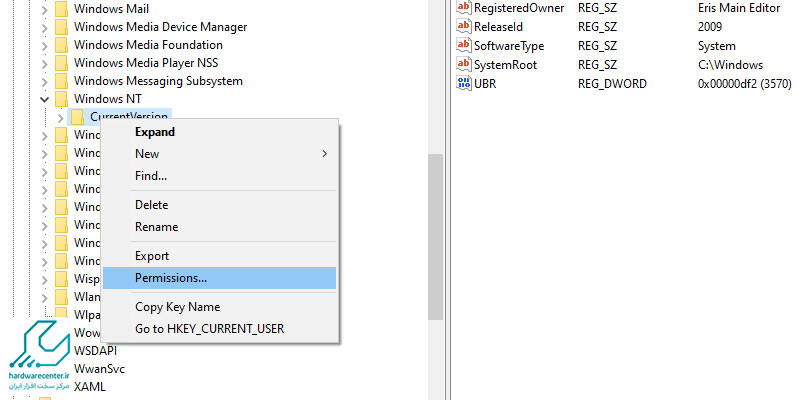
- حالا روی Windows کلیک راست کنید و قسمت Permission را بزنید.
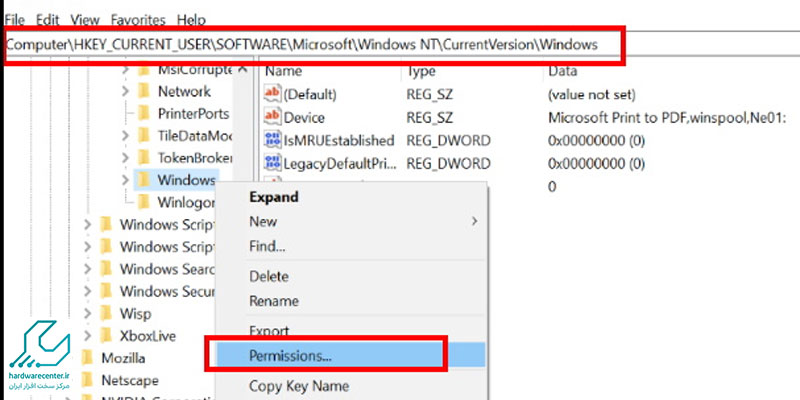
- در اینجا پنجره ای با نام Permissions for windows برای شما باز می شود. در این پنجره Administrators را انتخاب کنید و تیک را در گزینه Full Control بزنید.
- اکنون اگر گزینه های زیر را در سمت راست مشاهده می کنید، حذف کنید.
Device
LagacyDefaultPrinterMode
UserSelectDefault
- بعد از این که همه مراحل گفته شده را انجام دادید، دوباره پرینتر را راه اندازی کنید. با این روش باید خطای 0x00000709 رفع شده باشد. اگر هنوز این خطا رفع نشده، روش دوم را دنبال کنید.
اینو بخون حتما به کارت میاد: بالابردن سرعت چاپ در پرینتر
روش دوم برای رفع خطای x00000709 در پرینتر
در این روش شما مدیریت ویندوز را در ارتباط با پرینتر پیش فرض متوقف می کنید. برای این کار از مسیر زیر پیش بروید
- در ویندوز 10، باید وارد منوی start بشوید و عبارت setting را در قسمت خالی سرچ کنید.
- حالا در پنجره windows setting، قسمت device را انتخاب کنید.
- بعد از انتخاب device، Printer & scanner را در قسمت چپ پنجره پیدا کنید و روی آن کلیک کنید.
- در این قسمت گزینه Let Windows manage my default printer را می بینید. از این قسمت باید تیک را بردارید تا دسترسی به چاپگر و مدیریت ویندوز را بر چاپگر پیش فرض قطع کنید.
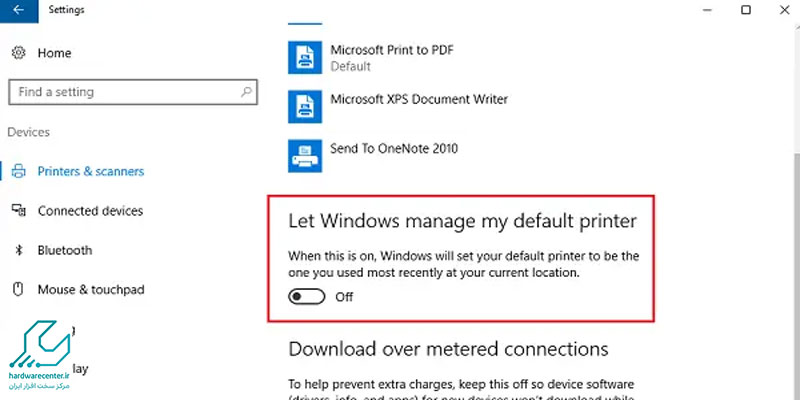
- بعد از این که این تیک را برداشتید، دوباره پرینتر را راه اندازی کنید.
حالا که مدیریت ویندوز را بر چاپگر قطع کردید، خودتان باید این تنظیمات را به صورت دستی انجام دهید. برای این کار روش زیر را دنبال کنید
- در منوی start، عبارت Control Panel را جستجو کنید و سپس آن را انتخاب نمایید.
- حالا در این بخش، Hardware and Sound را انتخاب کرده و بعد Device and Printers را کلیک کنید.
- اکنون روی چاپگر مورد نظرتان کلیک راست کنید و سپس گزینه Set as default printer را بزنید.

- حالا سیستم خودتان را دوباره راه اندازی کنید.
این مقاله را از قلم نیندازید : علت چاپ کردن صفحه شطرنجی در پرینتر چیست؟
روش سوم رفع خطای 709 پرینتر
این روش برای ویندوز 7 مناسب است، اما همین روش برای ویندوز 8 و 10 هم کاربرد دارد.
در این قسمت قبل از هر کاری، از رجیستری خود یک نسخه پشتیبان بگیرید. پس از این کار، مراحل زیر را دنبال کنید:
- روی دکمه start بزنید و در کادر خالی عبارت regedit را تایپ کنید و بعد از آن enter را بزنید.
- در این مرحله پنجره User Account Control ظاهر می شود که باید گزینه yes را بزنید.
- حالا پنجره registery editor باز می شود که در آن باید مسیر زیر را پیگیری کنید
HKEY_CURRENT_USER\Software\Microsoft\WindowsNT\CurrentVersion\Windows
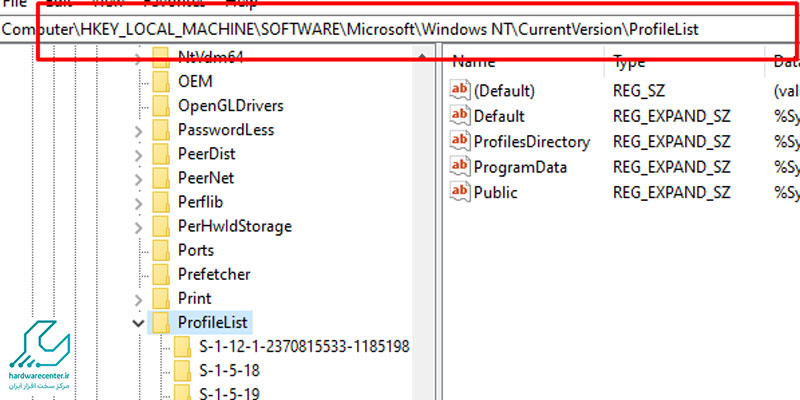
- سپس روی گزینه Device دو مرتبه کلیک کنید. بعد از باز شدن پنجره، نام چاپگر خود را به صورت دقیق بنویسید و سپس دکمه ok را بزنید.
- اگر در این مرحله با خطای Cannot edit Device: Error writing the value’s new contents مواجه شدید، برای رفع این خطا باید مراحل زیر را بروید.
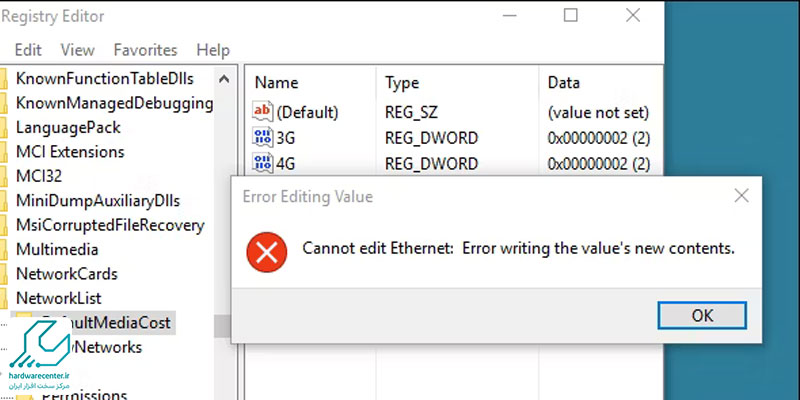
- در قسمت چپ پنل، روی پوشه Windows کلیک راست کنید و بعد گزینه Permissions را بزنید.
- در پنجره Permissions for windows باید روی کادر خالی که باز می شود، گزینه های Read و Full Contro را تیک بزیند و بعد روی Apply کلیک کنید و بعد Ok را بزنید.
- حالا روی قسمت UserSelectDefault کلیک راست کنید و در لیست گزینه Rename را انتخاب کنید تا آن را با نام چاپگر جایگزین کنید.