اگر لپ تاپ شما قابلیت تاچ پد را دارد، می توانید با کمک آموزش فعال کردن تاچ پد لپ تاپ، از این قابلیت کاربردی استفاده کنید. برای فعال سازی تاچ پد لپ تاپ شما باید ابتدا مدل دستگاه و نوع تنظیمات آن را در نظر بگیرید، چرا که در واقع از بخش تنظیمات لپ تاپ شما می توانید این قابلیت را فعال کنید.
انجام این کار اصلا سخت نیست و به راحتی می توانید با چند کلیک ساده، تاچ پد لپ را فعال کنید. در این مقاله با ما همراه باشید تا با روش های مختلف فعال کردن تاچ پد لپ تاپ و مواردی که باید به آن توجه کنید، آشنا شویم. همواره به یاد داشته باشید خدمات تخصصی را از نمایندگی تعمیر لپ تاپ مرکز سخت افزار ایران به عنوان اولین مرکز رسمی تعمیر لپ تاپ در ایران دریافت نمایید.

روش های فعال کردن تاچ پد لپ تاپ
برای فعال سازی تاچ پد لپ تاپ شما می توانید از چند طریق این کار را انجام دهید. مزیت وجود چند گزینه مختلف این است که در صورت بروز مشکل در برخی قسمت ها، شما می توانید از روش دیگری برای فعال کردن این قابلیت استفاده کنید. روش های فعال کردن تاچ پد در لپ تاپ های مختلف عبارت است از:
- فعال کردن تاچ پد با کمک کلیدهای روی کیبورد
- فعال سازی از طریق تنظیمات Device Manager
در ادامه نحوه فعال کردن تاچ پد از طریق هر یک از این روش ها را به صورت کامل توضیح می دهیم.
نحوه فعال کردن تاچ پد با کلیدهای کیبورد لپ تاپ
یکی از راحت ترین راه ها برای فعال کردن تاچ پد لپ تاپ، استفاده از کلیدهای روی کیبورد است. بسته به مدل لپ تاپی که از آن استفاده می کنید، یک سری از کلیدهای روی کیبورد اختصاصا به فعال کردن این قابلیت مربوط می شوند.
برخی از مدل ها دارای یک کلید اختصاصی برای تاچ پد هستند که به راحتی با زدن این دکمه، تاچ پد در لپ تاپ فعال می شود. در کثر لپ تاپ ها ممکن است چنین گزینه ای وجود نداشته باشد. در این مدل ها برای فعال کردن تاچ پد می توانید از فشار دادن همزمان کلیدهای Fn با کلیدهای عملکردی F1 تا F12 استفاده کنید.
نحوه فعال سازی تاچ پد از طریق تنظیمات Device Manager
روش بعدی برای فعال کردن تاچ پد لپ تاپ، فعال سازی از طریق تنظیمات Device Manager است. برای استفاده از این روش باید مراحل زیر را دنبال کنید:
- ابتدا در نوار ابزار ویندوز، روی گزینه Start کلیک کرده و در کادر جست و جو، عبارت Device Manager را تایپ کنید
- حالا شما وارد پنجره Device Manager می شوید
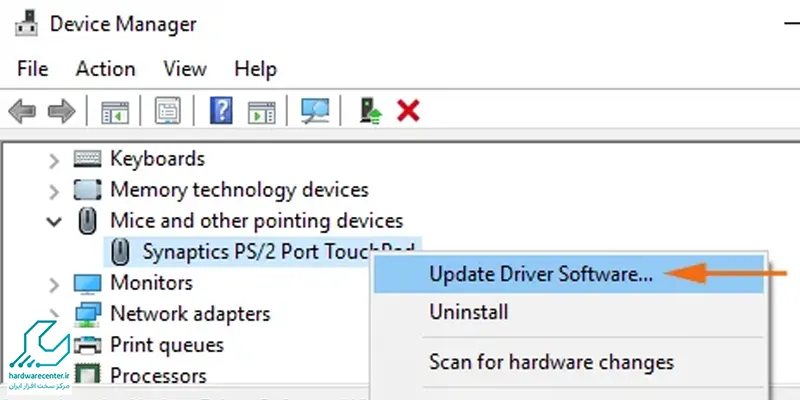
- در این قسمت باید دو مرتبه روی گزینه Mice and other pointing devices کلیک کنید
- با زدن روی این گزینه، منوی تاچ پد برای شما باز می شود که باید در آن روی گزینه Update Driver Software بزنید
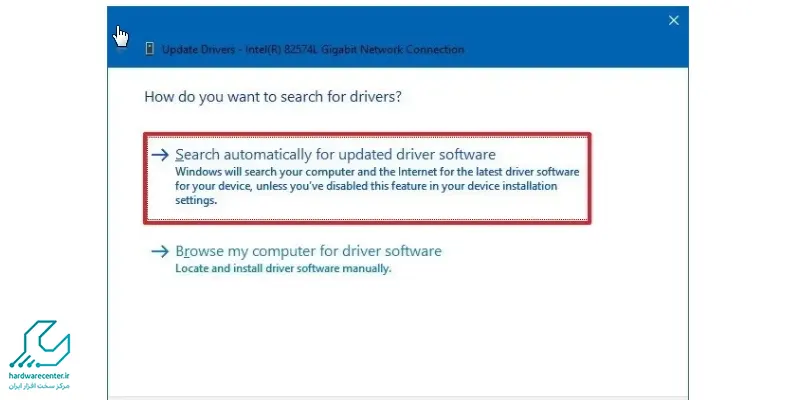
- در مرحله بعدی، گزینه Search automatically for updated driver software را انتخاب کنید
- حالا می توانید در این بخش تاچ پد را فعال یا غیر فعال کنید
راهنمای فعال کردن تاچ پد بر اساس سیستم عامل لپ تاپ
برای فعال کردن تاچ پد لپ تاپ باید نوع سیستم عامل نصب شده روی سیستم را هم در نظر بگیرید. خصوصا اگر می خواهید از منوی تنظیمات ویندوز، تاچ پد را فعال کنید. مسیر فعال سازی تاچ پد لپ تاپ در ویندوز 7، 8، 10 و 11 به ترتیب به صورت زیر است:
- ویندوز 7؛ Start> Control Panel> Hardware and Sound> Mouse> Device Settings> Touch Pad> Enable
- ویندوز 8؛ Start> PC Settings> Devices> Mouse and Touchpad
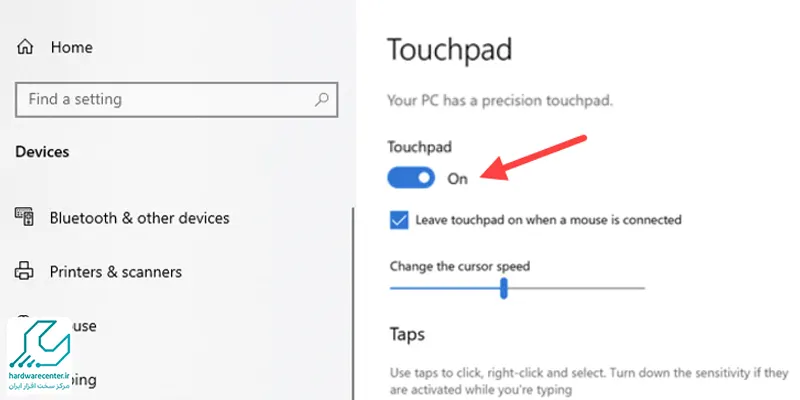
- ویندوز 10 ؛ Settings> Devices> Touchpad> on
- ویندوز 11؛ Settings> Bluetooth & devices> Touchpad> on
دلایل فعال نشدن تاچ پد لپ تاپ
گاهی اوقات کاربران نمی توانند از هیچ کدام از روش های فعال کردن تاچ پد لپ تاپ، این قابلیت را فعال کنند و تاچ پد در لپ تاپ فعال نمی شود. در نتیجه نمی توانند از تاچ پد در لپ تاپ استفاده کنند. دلایل مختلفی ممکن است مانع از فعال سازی تاچ پد لپ تاپ و کار کردن این قابلیت شوند که در مقاله بررسی دلایل قفل شدن تاچ پد لپ تاپ بیشتر می توانید با دلایل کار نکردن این گزینه آشنا شوید.
گاهی مشکل سیستم نرم افزاری است و گاهی هم مشکلات سخت افزاری، از جمله خرابی قطعات مربوط به تاچ پد علت کار نکردن این قابلیت در لپ تاپ هاست. آپدیت نبودن درایورها یا سیستم عامل، به هم خوردن تنظیمات در لپ تاپ و متصل بودن دستگاه های جانبی به سیستم همگی می توانند عامل کار نکردن تاچ پد لپ تاپ شما باشند. در ادامه چند توصیه را بررسی می کنیم که با کمک آنها می توانید مشکل فعال نشدن تاچ پد لپ تاپ را برطرف کنید.