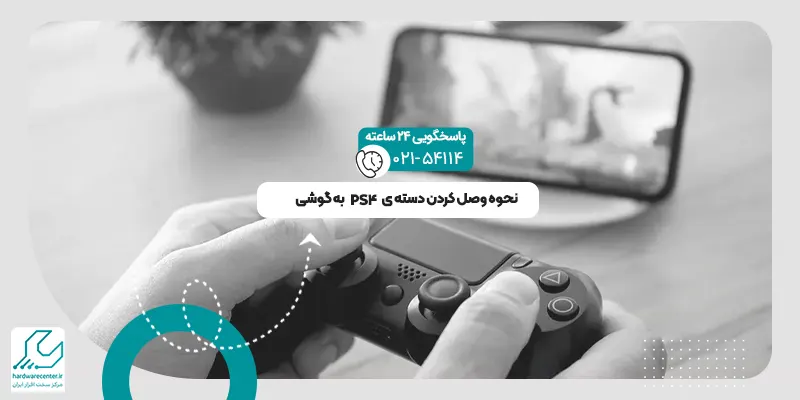
اگر قصد دارید دسته PS4 را به موبایل یا تبلت وصل کنید، چند روش استاندارد و کاملاً کاربردی پیش روی شماست. وصل کردن دسته PS4 به گوشی اندرویدی یا آیفون هم امکان پذیر است؛ فقط کافی است بدانید در تنظیمات گوشی و دسته باید چه اقداماتی انجام دهید. در بخش های بعد گام به گام روش ها را توضیح می دهیم تا بدون خطا بتوانید کنترلر را راه اندازی کنید. در ادامه، روش های متصل کردن دسته PS4 به تبلت را نیز بررسی می کنیم و می بینیم هر روش چه مزایایی دارد.
خدمات تخصصی: تعمیر دسته کنسول بازی سونی
وصل کردن دسته PS4 به گوشی اندرویدی
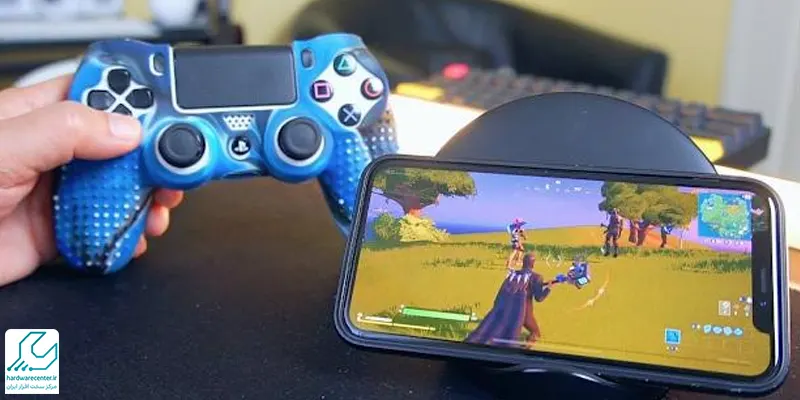
برای وصل کردن دسته PS4 به گوشی اندرویدی کافی است بلوتوث گوشی را روشن کنید و کنترلر را وارد حالت Pair کنید.
- برای این کار دکمه های Share و PS را چند ثانیه نگه دارید تا چراغ دسته شروع به چشمک زدن کند.
- سپس وارد تنظیمات بلوتوث شوید و دستگاه را با نام Wireless Controller انتخاب کنید.
معمولاً اتصال در چند ثانیه انجام می شود و پس از آن می توانید بازی های موبایلی را با کیفیت بسیار بالا اجرا کنید. اگر اتصال برقرار نشد، یک بار گزینه بلوتوث را خاموش و روشن کنید یا گوشی را ری استارت کنید. در مدل های اندرویدی جدید، سازگاری با کنترلر PS4 بالاتر بوده و بیشتر بازی ها کنترلر را به صورت خودکار شناسایی می کنند.
وصل کردن دسته PS4 به گوشی آیفون
- برای اتصال کنترلر به آیفون، ابتدا وارد Settings شوید و گزینه Bluetooth را باز کنید.
- سپس مشابه روش قبل، دکمه های PS و Share را چند ثانیه نگه دارید تا چراغ سفید چشمک زن فعال شود.
- در لیست دستگاه ها، نام DualShock 4 Wireless Controller را انتخاب کنید.
- پس از اتصال، دسته بلافاصله در بازی های سازگار قابل استفاده است.
آیفون های جدید که روی iOS 13 به بعد هستند، پشتیبانی بسیار خوبی از کنترلر PS4 دارند. در بازی هایی مثل Call of Duty Mobile، Asphalt و برخی اپ های اپل آرکید، دکمه ها به صورت خودکار شناسایی و تنظیم می شوند. اگر اتصال برقرار نشد، بلوتوث را خاموش و روشن کنید یا گوشی را ری استارت کنید.
خدمات تخصصی: تعمیر کنسول بازی سونی در تهران
چرا دسته PS4 به گوشی وصل نمی شود؟
اگر وصل کردن دسته PS4 به گوشی موفقیت آمیز نیست، معمولاً ایراد از بلوتوث، فاصله زیاد، شارژ کم یا تنظیمات دستگاه است. در برخی مدل ها، فعال نبودن پروفایل بلوتوث یا نسخه پایین سیستم عامل نیز مانع اتصال می شود.
پیشنهاد می شود ابتدا گوشی را ری استارت کنید و مطمئن شوید کنترلر در حالت Pair قرار دارد. در دستگاه های اندرویدی قدیمی تر، برخی بازی ها فقط از دسته های خاص پشتیبانی می کنند. در آیفون نیز اگر نسخه iOS پایین باشد، ممکن است اتصال برقرار نشود. در ادامه همه راه حل ها را به تفکیک بررسی می کنیم.
شارژ دسته را بررسی کنید
کم بودن شارژ یکی از رایج ترین دلایل عدم اتصال است. وقتی باتری دسته کم باشد، بلوتوث آن وارد حالت محدود شده و ممکن است گوشی نتواند آن را شناسایی کند. قبل از تلاش برای Pair کردن، کنترلر را حداقل ۱۰ دقیقه با کابل شارژ کنید. اگر چراغ دسته روشن نشد، کابل دیگری امتحان کنید.
در برخی موارد باتری به دلیل استفاده زیاد ضعیف شده و اتصال ناپایدار ایجاد می کند. پس از شارژ کامل، دوباره دکمه های PS و Share را نگه دارید و اتصال را امتحان کنید. وقتی باتری در وضعیت مناسب باشد، فرایند وصل شدن سریع تر و بدون خطا انجام می شود.
غیر فعال بودن یا خرابی بلوتوث
اگر بلوتوث گوشی مشکل داشته باشد، فرآیند Pair شدن کامل نمی شود. ابتدا بررسی کنید بلوتوث فعال باشد و دستگاه دیگری هم زمان متصل نباشد. سپس وارد بخش Bluetooth settings شوید و لیست دستگاه ها را خالی کنید.
در برخی مدل ها نیاز است حافظه بلوتوث را پاک کنید تا اطلاعات اتصال های قبلی حذف شود. اگر همچنان گوشی کنترلر را شناسایی نمی کند، بلوتوث را خاموش و روشن کنید یا گوشی را ری استارت کنید. خرابی سخت افزاری بلوتوث نیز در بعضی مدل ها دیده می شود که معمولاً باعث قطع و وصل شدن هم می شود.
سیستم عامل گوشی را به روز کنید
در گوشی های اندرویدی و آیفون، نسخه سیستم عامل تأثیر مستقیمی روی توانایی اتصال دسته PS4 دارد. اگر ورژن پایین باشد، پروفایل های بلوتوث کامل نیستند و کنترلر شناسایی نمی شود. برای حل این مشکل، وارد بخش Update شوید و آخرین نسخه موجود را نصب کنید. در آیفون، پشتیبانی رسمی از کنترلر PS4 از iOS 13 آغاز شده، بنابراین اگر نسخه پایین تر دارید باید آپدیت کنید.
در گوشی های اندرویدی نیز برندهایی مثل سامسونگ، شیائومی و هواوی در نسخه های جدید سازگاری بهتری ارائه می دهند. پس از به روزرسانی، بلوتوث معمولاً پایدارتر شده و اتصال بدون خطا انجام می شود. یک ری استارت ساده بعد از آپدیت کمک زیادی به فرایند Pair شدن می کند.
برای اطلاعات بیشتر کلیک کنید: نحوه اتصال پلی استیشن 5 به تلویزیون
دسته از گوشی تان فاصله زیادی دارد
اگر کنترلر فاصله زیادی با گوشی داشته باشد یا مانعی بین آن ها وجود داشته باشد، بلوتوث به درستی عمل نمی کند. محدوده استاندارد اتصال حدود ۵ تا ۷ متر است و بهتر است دسته رو به روی گوشی قرار گیرد. وجود دیوار، میز فلزی یا دستگاه های شلوغ کننده سیگنال (مثل مودم یا اسپیکر بلوتوث) می تواند اتصال را مختل کند.
هنگام Pair کردن، فاصله را به حداقل برسانید و محیط را خلوت تر کنید. اگر پس از اتصال هنوز لگ یا قطع و وصل شدن دارید، فاصله را کمتر کنید یا گوشی را در محل دیگری قرار دهید. هرچه فاصله کمتر باشد، قدرت سیگنال بیشتر شده و تجربه بازی روان تر می شود.