مشکل روشن نشدن کامپیوتر می تواند در لحظه ای که عجله داریم رخ دهد و حسابی ما را سردرگم کند. وقتی دکمه پاور را می زنیم اما هیچ اتفاقی نمی افتد، معمولاً به دنبال ساده ترین پاسخ هستیم. آیا برق قطع است؟ آیا کابل ها درست متصل اند؟ یا ممکن است مشکل جدی تری در داخل کیس رخ داده باشد؟ در واقع، «کار نکردن کامپیوتر» علت های مختلفی دارد که از یک اتصال ساده تا خرابی قطعات اصلی مانند پاور، مادربرد یا پردازنده را شامل می شود.
در این مقاله ابتدا مهم ترین دلایل این مشکل را بررسی می کنیم و سپس روش های کاربردی برای رفع آن را آموزش می دهیم تا بدون نیاز فوری به تعمیرکار بتوانید ایراد را پیدا کنید. اگر پس از بررسی موارد اولیه همچنان روشن نشدن کامپیوتر ادامه داشت، بهتر است از متخصص کمک بگیرید تا از آسیب های احتمالی جلوگیری شود.

دلایل روشن نشدن کامپیوتر
وقتی سیستم روشن نمی شود، ابتدا باید منبع مشکل را پیدا کرد. در بسیاری از موارد، علت با یک بررسی ساده کشف می شود؛ مثل خرابی کابل، قطع بودن برق یا دکمه پاور. اما گاهی موضوع پیچیده تر است و به قطعات اصلی سخت افزار مربوط می شود.
عواملی مثل خرابی پاور، رم، مادربرد یا حتی اتصال کوتاه داخل کیس می توانند باعث کار نکردن کامپیوتر شوند. همین طور وجود گرد و غبار، نوسان برق یا قطعات جانبی معیوب نیز احتمال دارد سیستم را از کار بیندازد. در ادامه، هرکدام از این عوامل را بررسی و توضیح می دهیم.
خرابی منبع تغذیه (پاور)
پاور قطعه ای است که انرژی برق را به تمام بخش های کامپیوتر می رساند. وقتی پاور دچار اختلال می شود، روشن نشدن کامپیوتر کاملاً طبیعی است. در برخی موارد، فن پاور می چرخد اما ولتاژ کافی به قطعات نمی رسد و سیستم همچنان خاموش می ماند. نوسان برق، کیفیت پایین منبع تغذیه و گرد و غبار می توانند باعث آسیب به پاور شوند.
حتی کابل برق پاور نیز ممکن است مشکل داشته باشد. توجه داشته باشید که خرابی پاور می تواند به سایر قطعات اصلی آسیب بزند. اگر تست کوتاه (Paper Clip Test) انجام شود و پاور روشن نشود، بهترین کار تعویض آن است. در صورت وجود بوی سوختگی یا صدای غیرعادی، حتماً پاور را فوراً خاموش کنید.
برای اطلاعات بیشتر کلیک کنید: دلایل روشن نشدن لپ تاپ
قطعی یا خرابی کابل ها و اتصالات
گاهی مشکل بسیار ساده تر از آن است که فکر می کنیم. کابل برق، کابل داخلی پاور به مادربرد، یا حتی سیم اتصال دکمه پاور به برد ممکن است قطع یا شل شده باشد. در نتیجه روشن نشدن کامپیوتر رخ می دهد. جا به جایی کیس، ضربه یا تمیزکاری نادرست باعث قطع این اتصالات می شود.
همچنین ممکن است پریز برق یا محافظ ولتاژ دچار اشکال باشد. لازم است ابتدا از سلامت برق ورودی اطمینان حاصل کنید. سپس اتصالات داخلی مانند 24 پین مادربرد و 8 پین پردازنده را بررسی کنید. حتی یک پین شل در مسیر برق رسانی کافی است تا سیستم هیچ واکنشی به دکمه پاور نشان ندهد.
خرابی دکمه پاور یا برد جلویی کیس
اگر دکمه پاور خراب باشد، فرمان روشن شدن به مادربرد ارسال نمی شود و کار نکردن کامپیوتر اتفاق می افتد. گاهی این خرابی به صورت کامل نیست و با چندبار فشار دادن روشن می شود. در موارد دیگر، سیم های F_PANEL که از دکمه پاور به مادربرد وصل هستند شل شده یا جا به جا می شوند.
همچنین ممکن است برد جلویی کیس (Front Panel) آسیب دیده باشد و سیگنال روشن سازی به مادربرد نرسد. یک روش ساده برای تست این مشکل اتصال کوتاه کردن پین های پاور روی مادربرد است. اگر سیستم روشن شد، یعنی مشکل از دکمه یا سیم های آن است و باید تعمیر یا تعویض شود.
اشکال در رم (RAM)
رم نقش مهمی در شروع به کار سیستم دارد و هرگونه اختلال در آن می تواند به روشن نشدن کامپیوتر منجر شود. در برخی مواقع سیستم روشن می شود اما هیچ تصویری نمایش نمی دهد و مادربرد با بوق های مخصوص، خرابی رم را اطلاع می دهد. گرد و غبار در اسلات رم، نصب نشدن صحیح ماژول ها یا خرابی خود رم از دلایل رایج هستند.
اولین اقدام، بیرون آوردن رم و نصب مجدد آن است. تست کردن رم ها به صورت تکی و جا به جا کردن آن ها بین اسلات ها کمک می کند مشکل دقیق تر مشخص شود. اگر مشکل با هیچ کدام از این راه ها رفع نشد، احتمالاً نیاز به تعویض رم است.
اشکال در مادربرد یا پردازنده (CPU)
مادربرد مرکز کنترل و ارتباط تمام قطعات است. اگر این قطعه مشکل داشته باشد، طبیعتاً روشن نشدن کامپیوتر رخ می دهد. خرابی خازن ها، اتصال کوتاه روی برد، یا سوختگی مدارهای برق رسانی از دلایل رایج هستند.
پردازنده نیز اگر آسیب ببیند، سیستم معمولاً روشن نمی شود یا بلافاصله خاموش می گردد. گرمای زیاد، نصب نادرست کولر CPU یا خم شدن پین ها می تواند باعث بروز این مشکل شود. در چنین شرایطی برای جلوگیری از آسیب بیشتر، بهتر است سیستم را روشن نکنید و بررسی های تخصصی انجام دهید تا منبع دقیق ایراد مشخص شود.
بیشتر بخوانید: علت روشن نشدن مادربرد
وجود اتصال کوتاه یا اشکالات الکتریکی
گاهی یک پیچ کوچک افتاده روی مادربرد، کابل آسیب دیده یا حتی برخورد اشتباه کیس فلزی با برد، اتصال کوتاه ایجاد می کند و کامپیوتر روشن نمی شود. پاور برای جلوگیری از آسیب، سیستم را خاموش نگه می دارد.
همچنین استفاده از کابل یا قطعات غیراستاندارد، نوسان برق یا رطوبت به مدارها آسیب می زند. جدا کردن قطعات و تست سیستم در حالت ساده سازی شده می تواند منشأ اتصال کوتاه را مشخص کند. اگر بوی سوختگی حس شود، باید فوراً سیستم را از برق جدا کرد تا آسیبی به مادربرد و پردازنده وارد نشود.
خرابی کارت گرافیک یا سایر قطعات جانبی
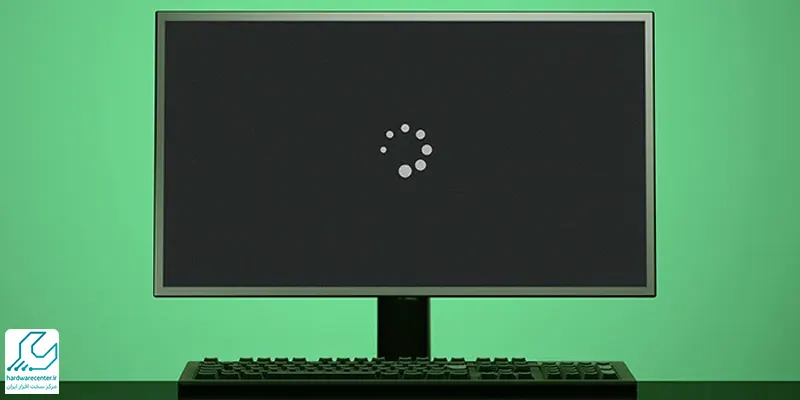
کارت گرافیک معیوب می تواند مانع از نمایش تصویر شود و برخی کاربران تصور می کنند سیستم روشن نشده است. درحالیکه کامپیوتر روشن است اما خروجی تصویر ارائه نمی شود. برای اطمینان، می توان کابل تصویر را به خروجی آنبرد مادربرد وصل کرد.
همچنین قطعات جانبی مثل کارت صدا یا کارت شبکه اگر اتصال کوتاه ایجاد کنند، مانع از روشن شدن سیستم می شوند. برای تشخیص، همه کارت های جانبی را جدا کنید و فقط قطعات اصلی را نگه دارید. اگر سیستم بدون آن ها روشن شد، یعنی مشکل از همان قطعه جانبی بوده است.
راه حل های کاربردی برای کار نکردن کامپیوتر
وقتی سیستم روشن نمی شود، ابتدا باید اقدامات ساده و سریع را بررسی کرد. مواردی مانند کابل برق، پریز، دکمه پاور و اتصالات داخلی اغلب علت اصلی روشن نشدن کامپیوتر هستند. اگر با این بررسی ها مشکل حل نشد، می توان قطعات سخت افزاری مانند پاور، رم و کارت گرافیک را تست کرد. انجام این کارها به کاربر کمک می کند قبل از مراجعه به تعمیرکار، علت اصلی کار نکردن کامپیوتر را پیدا کند و ریسک آسیب بیشتر به سیستم را کاهش دهد.
بررسی کابل برق و پریز
ابتدا مطمئن شوید که کابل برق سالم است و به درستی به کیس و پریز وصل شده است. گاهی یک کابل آسیب دیده یا پریز خراب می تواند باعث روشن نشدن کامپیوتر شود. بهتر است از یک پریز دیگر یا کابل جایگزین برای تست استفاده کنید.
اگر از محافظ برق استفاده می کنید، مطمئن شوید که خود آن روشن و سالم است. در صورت وجود نوسان برق، اتصال کوتاه یا قطع جریان، سیستم هیچ واکنشی نشان نمی دهد. بررسی کابل های داخلی نیز ضروری است؛ کابل 24 پین مادربرد و 8 پین CPU باید کاملاً محکم باشند. این مرحله ساده اغلب مشکل را بدون نیاز به ابزار حرفه ای حل می کند.
تست دکمه پاور کیس
اگر سیستم برق دارد اما روشن نمی شود، مشکل می تواند از دکمه پاور یا برد جلویی کیس باشد. برای بررسی، سیم های F_PANEL را روی مادربرد جدا کرده و با یک پیچ گوشتی کوتاه اتصال پین های پاور را برقرار کنید. اگر سیستم روشن شد، دلیل مشکل دکمه یا سیم کشی بوده است.
همچنین بررسی سلامت فن پاور و چراغهای روی کیس کمک میکند تشخیص دقیق تر شود. دکمه های فشاری که شکستگی یا قفل دارند، می توانند مانع ارسال سیگنال روشن شدن به مادربرد شوند. تعمیر یا تعویض دکمه در این حالت راهکار قطعی است و از آسیب به سایر قطعات جلوگیری می کند.
بررسی و اتصال مجدد قطعات داخلی
قطعات داخلی مانند رم، کارت گرافیک و کابل های مادربرد ممکن است شل یا جا به جا شوند. این وضعیت باعث کار نکردن کامپیوتر می شود. برای بررسی، ابتدا کیس را باز کنید و همه ماژول ها را بیرون بیاورید و دوباره نصب کنید. اسلات ها و پین ها را تمیز کنید تا اتصال کامل برقرار شود.
گاهی حتی یک لایه گرد و غبار بین رم و اسلات باعث عدم شناسایی آن می شود. بررسی کارت گرافیک، کارت صدا و سایر قطعات جانبی نیز ضروری است. پس از نصب مجدد، سیستم را روشن کنید و وضعیت تصویر و روشن شدن چراغ ها را بررسی کنید.
تست منبع تغذیه (پاور)
پاور خراب یکی از شایع ترین دلایل روشن نشدن کامپیوتر است. برای تست، می توان از یک پاور تستر استفاده کرد یا روش Paper Clip Test را انجام داد تا ببینید آیا جریان برق از پاور خارج می شود یا خیر. اگر فن پاور نمی چرخد یا ولتاژ خروجی نامناسب است، پاور باید تعویض شود.
همچنین بررسی کابل ها و اتصال آن ها به مادربرد ضروری است. در صورت وجود بوی سوختگی یا صدای غیرعادی از پاور، فوراً برق سیستم را قطع کنید. یک پاور سالم تضمین می کند که تمام قطعات اصلی بدون مشکل انرژی دریافت کنند و سیستم به درستی روشن شود.
راه اندازی سیستم خارج از کیس
راه اندازی خارج از کیس، روشی است برای تشخیص مشکلات ناشی از اتصال کوتاه در بدنه یا برد جلویی. قطعات اصلی مانند مادربرد، رم، پردازنده و کارت گرافیک را روی یک سطح غیر هادی (مانند مقوا) قرار دهید و سیستم را به صورت موقت روشن کنید.
اگر روشن نشدن کامپیوتر رفع شد، علت مشکل در کیس یا اتصالات داخلی بوده است. این روش به شما کمک می کند منبع اختلال را سریع شناسایی کنید و از آسیب احتمالی به قطعات جلوگیری کنید. همچنین بررسی تهویه و فاصله بین قطعات در این حالت راحت تر انجام می شود.
شنیدن بوق های مادربرد
مادربردهای امروزی هنگام بروز مشکلات سخت افزاری از طریق بوق های کوتاه و بلند پیغام می دهند. اگر کامپیوتر روشن نمی شود اما پاور فعال است، گوش دادن به بوق ها کمک می کند علت اصلی کار نکردن کامپیوتر مشخص شود. هر تعداد و طول بوق ها معنی خاصی دارد؛ برای مثال یک بوق کوتاه و مداوم به مشکل رم اشاره دارد.
دفترچه مادربرد یا سایت سازنده می تواند کدهای صوتی را توضیح دهد. تشخیص به موقع این پیغام ها از صرف هزینه اضافی برای تست تک تک قطعات جلوگیری می کند و فرآیند عیب یابی را سریع تر و مؤثرتر می کند.
ریست کردن بایوس (CMOS)
تنظیمات اشتباه بایوس یا خرابی CMOS می تواند مانع روشن شدن کامپیوتر شود. با ریست کردن بایوس، سیستم به تنظیمات کارخانه باز می گردد و مشکلات ناشی از تغییر ولتاژ، اورکلاک یا تنظیمات غیر استاندارد رفع می شود.
این کار با جدا کردن باتری مادربرد برای چند دقیقه یا استفاده از جامپر مخصوص روی مادربرد انجام می شود. ریست بایوس اغلب باعث حل مشکل روشن نشدن کامپیوتر بدون نیاز به تعویض قطعات می شود. پس از ریست، تنظیمات مورد نیاز مانند تاریخ، زمان و اولویت بوت مجدداً انجام می شود و سیستم آماده کار کردن بدون خطای نرم افزاری یا سخت افزاری است.
نکات مهم در زمان روشن نشدن کامپیوتر
هنگام مواجهه با روشن نشدن کامپیوتر، ابتدا از ایمنی خود مطمئن شوید و دستگاه را از برق جدا کنید. هرگز بدون بررسی پاور و اتصالات، کیس را باز نکنید. قبل از هر اقدام، یک برنامه منظم برای بررسی قطعات داشته باشید: ابتدا کابل و پریز، سپس دکمه پاور، قطعات داخلی و در نهایت تست قطعات جانبی. استفاده از ابزارهای استاندارد و رعایت دستورالعمل های سازنده مادربرد و قطعات، ریسک آسیب را کاهش می دهد. در صورت بروز بوی سوختگی یا صدای غیرعادی، فوراً سیستم را خاموش کنید و از متخصص کمک بگیرید تا از خسارت بیشتر جلوگیری شود.