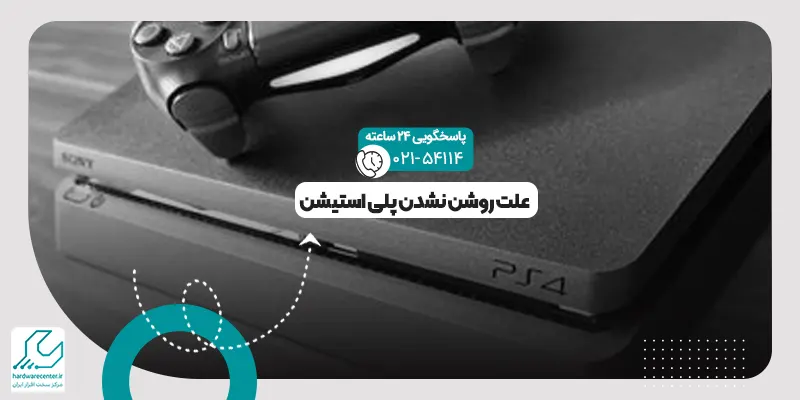
روشن نشدن پلی استیشن یکی از مشکلاتی است که بسیاری از کاربران در مقاطع مختلف با آن مواجه می شوند. این مشکل می تواند به صورت کامل روشن نشدن دستگاه، خاموش ماندن چراغ پاور یا قطع شدن ناگهانی پس از فشردن دکمه روشن ظاهر شود. در برخی موارد، کار نکردن پلی استیشن به دلایل ساده ای مانند اتصالات برق مربوط است و گاهی هم ریشه در خرابی قطعات داخلی یا اختلالات نرم افزاری دارد.
تشخیص صحیح علت، نقش مهمی در جلوگیری از آسیب های بیشتر و کاهش هزینه تعمیر دارد. اگر دستگاه شما واکنشی نشان نمی دهد یا بهدرستی بوت نمی شود، آشنایی با دلایل اصلی این مشکل کمک می کند تصمیم دقیق تری برای عیب یابی یا مراجعه به تعمیرکار بگیرید.
دلایل روشن نشدن پلی استیشن
روشن نشدن پلی استیشن می تواند دلایل متعددی داشته باشد که از مشکلات ساده تا خرابی های تخصصی را شامل می شود. گاهی کار نکردن پلی استیشن به دلیل قطع بودن برق، خرابی کابل یا استفاده از آداپتور نامناسب رخ می دهد.
در موارد دیگر، منبع تغذیه داخلی، دکمه پاور یا حتی سیستم عامل دستگاه دچار مشکل می شود. شناخت این دلایل به کاربر کمک می کند قبل از هر اقدامی، بررسی های اولیه را انجام دهد و از آسیب به قطعات حساس جلوگیری کند. در ادامه، مهم ترین عوامل مؤثر بر روشن نشدن دستگاه بهصورت جداگانه بررسی شده اند.
مشکلات برق و اتصالات
یکی از شایع ترین دلایل روشن نشدن پلی استیشن، وجود مشکل در برق رسانی یا اتصالات است. قطع بودن پریز، خرابی محافظ برق یا شل بودن کابل می تواند باعث شود دستگاه هیچ واکنشی نشان ندهد. در چنین شرایطی، کار نکردن پلی استیشن معمولاً بدون هیچ علامت هشداردهنده ای اتفاق می افتد.
استفاده از کابل های فرسوده یا غیراستاندارد نیز جریان برق پایدار را مختل می کند. بررسی مسیر برق از پریز تا ورودی دستگاه اهمیت زیادی دارد، زیرا در بسیاری از موارد با رفع همین مشکل ساده، روشن نشدن پلی استیشن بدون نیاز به تعمیر تخصصی برطرف می شود.
بیشتر بخوانید: علت بوق زدن پلی استیشن
اشکال در منبع تغذیه داخلی
منبع تغذیه داخلی نقش حیاتی در عملکرد دستگاه دارد و خرابی آن یکی از دلایل جدی روشن نشدن پلی استیشن محسوب می شود. نوسانات برق، استفاده طولانی مدت یا گرمای بیش از حد می تواند باعث آسیب به این قطعه شود.
در این حالت، کار نکردن پلی استیشن ممکن است با خاموش ماندن کامل دستگاه یا قطع شدن ناگهانی همراه باشد. منبع تغذیه معیوب قادر به تأمین ولتاژ مناسب نیست و اجازه بوت شدن سیستم را نمی دهد. تشخیص این مشکل نیازمند بررسی تخصصی است و ادامه استفاده از دستگاه می تواند آسیب های بیشتری به برد اصلی وارد کند.
مشکل در دکمه روشن/خاموش (Power Button)
گاهی روشن نشدن پلی استیشن به دلیل خرابی یا گیر کردن دکمه پاور اتفاق می افتد. استفاده مکرر، نفوذ گرد و غبار یا ضربه فیزیکی می تواند عملکرد این دکمه را مختل کند. در چنین شرایطی، کار نکردن پلی استیشن به صورت عدم پاسخ گویی کامل هنگام فشردن دکمه دیده می شود. حتی اگر برق به دستگاه برسد، ارسال نشدن فرمان روشن شدن مانع از فعال شدن سیستم خواهد شد. بررسی ظاهری دکمه و واکنش آن، می تواند در تشخیص این علت نقش مهمی داشته باشد.
این آموزش برای شما مفید خواهد بود: آموزش وصل کردن دسته PS4 به گوشی
نرم افزار و سیستم عامل معیوب
اختلال در نرم افزار یا سیستم عامل نیز از دلایل مهم روشن نشدن پلی استیشن است. آپدیت ناقص، نصب فایل های ناسازگار یا قطع برق هنگام بروزرسانی می تواند باعث شود دستگاه در مرحله بوت متوقف شود.
در این حالت، کار نکردن پلی استیشن معمولاً با چشمک زدن چراغ یا خاموش شدن سریع همراه است. سیستم عامل معیوب اجازه بارگذاری صحیح را نمی دهد و دستگاه وارد چرخه خطا می شود. این مشکل اغلب با روش های نرم افزاری قابل رفع است، اما در صورت بی توجهی ممکن است به خرابی هارد منجر شود.
خرابی هارد دیسک (HDD/SSD)
خرابی هارد دیسک یا SSD یکی دیگر از دلایل روشن نشدن پلی استیشن است که بیشتر در دستگاه های قدیمی تر دیده می شود. ضربه، استهلاک یا خطاهای نرم افزاری می تواند باعث از کار افتادن حافظه شود.
در این شرایط، کار نکردن پلی استیشن به دلیل ناتوانی سیستم در خواندن اطلاعات بوت رخ می دهد. دستگاه ممکن است روشن شود اما وارد محیط کاربری نشود یا به طور کامل خاموش بماند. بررسی سلامت هارد نقش مهمی در تشخیص این مشکل دارد و در برخی موارد تعویض آن ضروری خواهد بود.

رفع مشکل کار نکردن پلی استیشن
برای رفع مشکل روشن نشدن پلی استیشن، ابتدا باید عیب یابی به صورت مرحله ای انجام شود. بسیاری از کاربران با انجام بررسی های ساده می توانند کار نکردن پلی استیشن را بدون مراجعه به تعمیرکار برطرف کنند.
توجه به اتصالات، وضعیت نرم افزار و سلامت قطعات ذخیره سازی از مهم ترین اقدامات اولیه است. اگر مشکل از موارد سطحی نباشد، روش های پیشرفته تری مانند استفاده از Safe Mode یا بررسی هارد دیسک مطرح می شود. انجام این مراحل به ترتیب، احتمال تشخیص صحیح علت روشن نشدن دستگاه را افزایش می دهد و از آسیب های بیشتر جلوگیری می کند.
بررسی کابل ها و اتصالات
اولین قدم برای رفع روشن نشدن پلی استیشن، بررسی دقیق کابل ها و اتصالات است. کابل برق باید سالم، بدون قطعی و کاملاً در محل خود قرار گرفته باشد. استفاده از کابل معیوب یا اتصال شل، یکی از دلایل اصلی کار نکردن پلی استیشن محسوب می شود.
همچنین بررسی پریز برق و محافظ اهمیت زیادی دارد، زیرا نوسانات می تواند مانع روشن شدن دستگاه شود. بهتر است پلی استیشن را مستقیماً به پریز دیواری وصل کنید تا احتمال بروز خطا کاهش یابد. این بررسی ساده در بسیاری از مواقع مشکل را به طور کامل برطرف می کند.
استفاده از دکمه های ریست و Safe Mode
Safe Mode یکی از ابزارهای کاربردی برای رفع روشن نشدن پلی استیشن است. زمانی که دستگاه به صورت عادی روشن نمی شود، ورود به این حالت می تواند امکان تعمیر نرم افزاری را فراهم کند. برای این کار، دکمه پاور را چند ثانیه نگه دارید تا صدای بوق دوم شنیده شود.
در این حالت، کار نکردن پلی استیشن اغلب به مشکلات نرم افزاری مربوط می شود. Safe Mode امکان بازسازی پایگاه داده یا ریست تنظیمات را فراهم می کند و بدون باز کردن دستگاه، بسیاری از خطاها را رفع می کند.
جایگزینی کابل ها و آداپتور برق
در برخی موارد، روشن نشدن پلی استیشن به دلیل خرابی کابل یا آداپتور برق اتفاق می افتد. حتی اگر ظاهر کابل سالم باشد، ممکن است درون آن قطعی وجود داشته باشد. جایگزینی کابل با نمونه استاندارد و تست مجدد دستگاه، راهکار مؤثری برای تشخیص مشکل است.
کار نکردن پلی استیشن پس از تعویض کابل معمولاً نشان دهنده خرابی منبع تغذیه داخلی خواهد بود. استفاده از لوازم جانبی غیراستاندارد ریسک آسیب به دستگاه را افزایش می دهد و باید از آن اجتناب شود.
بروزرسانی نرم افزار
آپدیت نبودن یا خرابی فایل های سیستم عامل می تواند عامل روشن نشدن پلی استیشن باشد. در صورت دسترسی به Safe Mode، امکان بروزرسانی نرم افزار از طریق فلش USB وجود دارد. این روش زمانی کاربردی است که کار نکردن پلی استیشن به دلیل اختلالات سیستمی رخ داده باشد.
نصب نسخه رسمی و سازگار سیستم عامل، باعث بازگشت عملکرد طبیعی دستگاه می شود. انجام بروزرسانی صحیح، علاوه بر رفع مشکل فعلی، از بروز خطاهای مشابه در آینده نیز جلوگیری می کند.
بررسی هارد دیسک و SSD
هارد دیسک یا SSD نقش مهمی در بوت شدن دستگاه دارد و خرابی آن یکی از دلایل جدی روشن نشدن پلی استیشن است. بررسی سلامت حافظه ذخیره سازی می تواند علت اصلی کار نکردن پلی استیشن را مشخص کند.
در صورت شنیدن صداهای غیرعادی یا کندی شدید، احتمال خرابی هارد افزایش می یابد. تعویض هارد معیوب با نمونه سالم، در بسیاری از موارد دستگاه را به حالت عادی باز می گرداند. این کار باید با دقت و ترجیحاً توسط فرد متخصص انجام شود.
نکاتی برای پیشگیری از روشن نشدن پلی استیشن
- از محافظ برق استاندارد برای جلوگیری از نوسانات استفاده کنید.
- پلی استیشن را در محیط خنک و دارای تهویه مناسب قرار دهید.
- کابل ها و آداپتور برق را به صورت دوره ای بررسی کنید.
- هنگام بروزرسانی سیستم عامل، دستگاه را خاموش نکنید.
- از ضربه زدن یا جا به جایی ناگهانی دستگاه خودداری کنید.
- فقط از لوازم جانبی اصلی و سازگار استفاده کنید.
سوالات متداول
این حالت معمولاً به دلیل مشکل برق رسانی، خرابی کابل یا منبع تغذیه داخلی رخ می دهد. در بسیاری از موارد، کار نکردن پلی استیشن با بررسی پریز و کابل برق مشخص می شود. اگر مشکل ادامه داشت، نیاز به بررسی تخصصی منبع تغذیه وجود دارد.
بله، اختلال در سیستم عامل می تواند مانع بوت شدن دستگاه شود. آپدیت ناقص یا فایل های آسیب دیده از دلایل رایج روشن نشدن پلی استیشن هستند. استفاده از Safe Mode معمولاً این مشکل را برطرف میکند.
در صورتی که کار نکردن پلی استیشن به دلیل خرابی هارد باشد، تعویض آن راهکار مؤثری است. هارد معیوب اجازه بارگذاری اطلاعات سیستم را نمی دهد و باعث توقف دستگاه می شود.
اگر پس از بررسی کابل ها، Safe Mode و بروزرسانی نرم افزار مشکل روشن نشدن پلی استیشن رفع نشد، احتمال خرابی قطعات داخلی وجود دارد. در این شرایط مراجعه به تعمیرکار متخصص ضروری است.