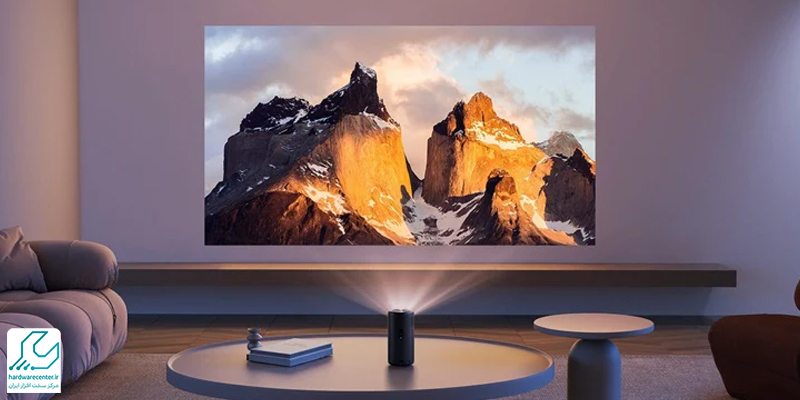
در دنیای امروز، استفاده از ویدئو پروژکتور تنها به جلسات کاری یا سالن های سینما محدود نیست. بسیاری از افراد ترجیح می دهند فیلم ها و مسابقات را با کیفیت بزرگ تر و واقعی تر تماشا کنند. برای رسیدن به این تجربه، اتصال ویدئو پروژکتور به تلویزیون بهترین گزینه است. با انجام این کار، می توانید محتوای در حال پخش روی تلویزیون را روی پرده یا دیوار نمایش دهید و تصویری بسیار بزرگ تر به دست آورید.
این اتصال به روش های مختلفی از جمله کابل HDMI، VGA، USB-C و حتی به صورت بی سیم از طریق Wi-Fi انجام می شود. در این مقاله، روش های گوناگون وصل کردن ویدئو پروژکتور به تلویزیون را مرحله به مرحله بررسی می کنیم تا بتوانید بسته به نوع دستگاه خود، مناسب ترین گزینه را انتخاب کنید.

اتصال ویدئو پروژکتور به تلویزیون با کابل HDMI
یکی از ساده ترین و پرکاربردترین روش ها برای اتصال ویدئو پروژکتور به تلویزیون، استفاده از کابل HDMI است. این کابل به طور هم زمان تصویر و صدا را منتقل می کند و نیاز به سیم کشی جداگانه ندارد.
- کافی است یک سر کابل HDMI را به خروجی تلویزیون و سر دیگر را به ورودی پروژکتور متصل کنید.
- پس از اتصال، در تنظیمات پروژکتور منبع ورودی را روی HDMI قرار دهید تا تصویر تلویزیون نمایش داده شود.
- در صورت عدم نمایش، بررسی کنید کابل یا پورت دستگاه دچار آسیب نشده باشد.
این روش در بیشتر مدل های جدید پروژکتور و تلویزیون پشتیبانی می شود و تصویری با کیفیت بالا و تأخیر کم ارائه می دهد.
سوال شما: چگونه لپ تاپ را به تلویزیون وصل کنیم؟
وصل کردن ویدئو پروژکتور به تلویزیون با مبدل AV
اگر تلویزیون یا پروژکتور شما فاقد پورت HDMI باشد، می توانید از مبدل AV استفاده کنید. این مبدل سیگنال دیجیتال HDMI را به آنالوگ تبدیل می کند و از طریق کابل های رنگی (زرد، سفید و قرمز) تصویر و صدا را منتقل می کند.
- برای وصل کردن ویدئو پروژکتور به تلویزیون با این روش، ابتدا مبدل را بین دو دستگاه قرار دهید.
- سپس کابل AV را به ورودی تلویزیون وصل کرده و سمت HDMI را به پروژکتور متصل کنید.
- در نهایت، از تنظیمات دستگاه منبع ورودی را روی AV قرار دهید.
- اگرچه کیفیت تصویر در این روش نسبت به HDMI پایین تر است، اما برای دستگاه های قدیمی تر بسیار کاربردی خواهد بود.
وصل کردن ویدئو پروژکتور به تلویزیون با کابل VGA
کابل VGA یکی از قدیمی ترین و در عین حال قابل اعتمادترین روش ها برای وصل کردن ویدئو پروژکتور به تلویزیون است. این کابل تنها انتقالدهندهی تصویر است و برای صدا باید از کابل جداگانه استفاده شود.
- برای انجام اتصال، کافی است دو سر کابل را به پورت VGA تلویزیون و پروژکتور وصل کنید.
- سپس در منوی تنظیمات پروژکتور، ورودی تصویر را روی VGA تنظیم نمایید.
این روش بیشتر در مدل های قدیمی تر مورد استفاده قرار می گیرد اما هنوز در بسیاری از محیط های آموزشی و اداری رایج است. اگر کیفیت تصویر برایتان اهمیت زیادی ندارد و هدف صرفاً نمایش تصویر است، VGA گزینه ای قابل قبول است.
استفاده از کابل DisplayPort
در برخی از مدل های حرفه ای پروژکتور یا تلویزیون، پورت DisplayPort تعبیه شده است. این پورت عملکردی مشابه HDMI دارد اما در انتقال داده های تصویری از وضوح بالاتر پشتیبانی می کند.
- برای اتصال ویدئو پروژکتور به تلویزیون از این طریق، تنها کافی است دو دستگاه را با کابل DisplayPort به هم وصل کنید.
- سپس در تنظیمات پروژکتور، منبع ورودی را روی DP قرار دهید.
- اگر دستگاه ها از پورت متفاوتی برخوردارند، می توانید از مبدل DisplayPort به HDMI استفاده کنید.
- این روش گزینه ای مناسب برای کاربرانی است که به کیفیت تصویر 4K یا نرخ تازه سازی بالا نیاز دارند و در محیط های حرفه ای کار می کنند.
اتصال ویدئو پروژکتور به تلویزیون از طریق Wi-Fi
در مدل های هوشمند، اتصال ویدئو پروژکتور به تلویزیون به صورت بی سیم از طریق Wi-Fi نیز امکان پذیر است. برای این کار کافی است هر دو دستگاه به یک شبکه بی سیم مشترک متصل باشند.
- سپس در تنظیمات پروژکتور گزینه Screen Mirroring یا Wireless Display را فعال کنید.
- تلویزیون به طور خودکار پروژکتور را شناسایی کرده و اتصال برقرار می شود.
- این روش علاوه بر حذف کابل ها، ظاهری مرتب تر به فضا می دهد.
- البته توجه داشته باشید که برای پخش روان و بدون تاخیر، شبکه وای فای باید پایدار و پرسرعت باشد. این شیوه برای کاربرانی که از دستگاه های هوشمند جدید استفاده می کنند، گزینه ای بسیار راحت است.
اتصال ویدئو پروژکتور به تلویزیون با Miracast
فناوری Miracast یکی از روش های بی سیم مدرن برای اتصال پروژکتور به تلویزیون است. این فناوری با استفاده از شبکه محلی (Wi-Fi Direct) امکان انتقال تصویر بدون نیاز به مودم یا کابل را فراهم می کند.
- برای استفاده از Miracast، کافی است هر دو دستگاه از این قابلیت پشتیبانی کنند.
- سپس در منوی تلویزیون گزینهی Miracast یا Screen Share را فعال کرده و در پروژکتور، آن را جستجو و انتخاب کنید.
- اتصال در عرض چند ثانیه برقرار می شود.
- این فناوری تأخیر بسیار کمی دارد و برای پخش ویدئو یا ارائهی اسلایدهای کاری بسیار مناسب است. مزیت اصلی آن، آزادی حرکت بدون محدودیت کابل هاست.
اتصال ویدئو پروژکتور به تلویزیون با Chromecast
Chromecast یکی از ساده ترین ابزارها برای وصل کردن ویدئو پروژکتور به تلویزیون است. این دانگل کوچک به پورت HDMI متصل می شود و از طریق شبکه Wi-Fi امکان انتقال تصویر از تلویزیون به پروژکتور را فراهم می کند.
برای استفاده از Chromecast، کافی است آن را به تلویزیون متصل کرده و با اپلیکیشن Google Home در تلفن همراه تنظیم کنید. سپس در پروژکتور منبع ورودی را روی HDMI قرار دهید تا تصویر نمایش داده شود. این روش برای کاربران خانگی بسیار محبوب است زیرا بدون نیاز به کابل و تنظیمات پیچیده، اتصال سریع و پایداری ارائه می دهد.
اتصال پروژکتور به تلویزیون از طریق کابل USB-C
امروزه بسیاری از دستگاه های جدید به پورت USB-C مجهز هستند. این پورت قابلیت انتقال هم زمان صدا، تصویر و داده را دارد. برای اتصال پروژکتور به تلویزیون با این روش، کافی است از کابل یا مبدل USB-C به HDMI استفاده کنید. در این حالت، تلویزیون سیگنال تصویر را از پروژکتور دریافت کرده و آن را نمایش می دهد.
این روش به ویژه برای لپ تاپ ها، تبلت ها و تلویزیون های جدید بسیار کاربردی است. اگر هر دو دستگاه از USB-C پشتیبانی کنند، نیازی به آداپتور نخواهید داشت. سادگی استفاده و سرعت بالا، از مهم ترین مزایای این نوع اتصال محسوب می شود.
استفاده از DLNA
فناوری DLNA (Digital Living Network Alliance) یکی دیگر از روش های بی سیم برای اتصال ویدئو پروژکتور به تلویزیون است. این فناوری به دستگاه ها اجازه می دهد تا از طریق شبکه خانگی فایل های چندرسانه ای را به اشتراک بگذارند.
برای استفاده از آن، باید هر دو دستگاه از DLNA پشتیبانی کنند و در یک شبکه مشترک قرار گیرند. سپس در تلویزیون یا پروژکتور، منبع ورودی را بر اساس دستگاه دیگر انتخاب کنید. این روش برای پخش فایل های ویدئویی و تصویری بسیار مناسب است و کیفیت تصویر خوبی ارائه می دهد. البته برای پخش زنده یا نمایش سریع، ممکن است کمی تاخیر وجود داشته باشد.