هایلایت کردن PDF یکی از کاربردیترین روشها برای مشخص کردن نکات مهم، مرور سریع مطالب و مدیریت بهتر اسناد متنی است. چه دانشجو باشید و چه کاربر حرفهای که با فایلهای متنی و گزارشهای مختلف سر و کار دارد، قابلیت هایلایت به شما کمک میکند تا اطلاعات ضروری را بهسرعت پیدا کرده و روی بخشهای مهم تمرکز کنید. خوشبختانه این قابلیت هم در گوشیهای هوشمند و هم در کامپیوترهای شخصی در دسترس است و تنها به یک نرمافزار مناسب نیاز دارد. در این مقاله به شما آموزش میدهیم چطور به سادهترین روش ممکن، فایلهای PDF را در دستگاههای مختلف هایلایت کنید.
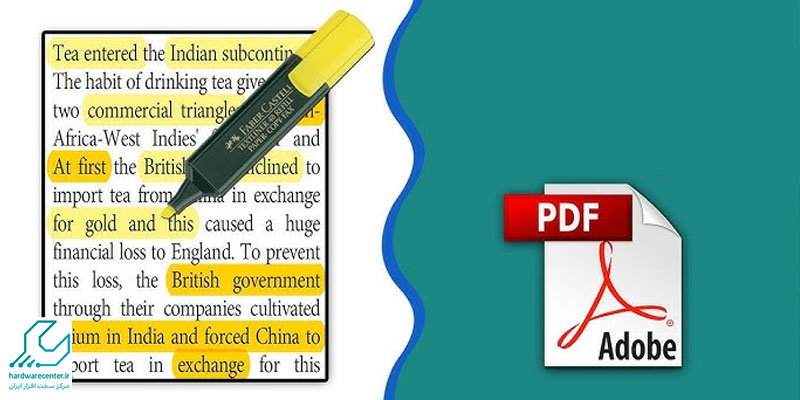
معرفی قابلیت هایلایت کردن PDF و کاربرد های آن
فایلهای PDF بهعنوان یکی از محبوبترین فرمتها برای ذخیره و اشتراکگذاری انواع اسناد از جمله جزوههای درسی، کتابهای دیجیتال، قراردادهای کاری و گزارشهای رسمی شناخته میشوند. این فرمت قابلیت نمایش صحیح محتوا در دستگاههای مختلف را دارد، بدون اینکه ساختار متن بههم بریزد.
اما وقتی صحبت از ویرایش یا نشانهگذاری در این فایلها به میان میآید، محدودیتهایی در مقایسه با فایلهای متنی مثل Word وجود دارد. یکی از قابلیتهای پرکاربرد که کاربران اغلب به دنبال آن هستند، هایلایت کردن PDF یا همان برجستهسازی بخشهایی از متن برای مطالعه بهتر و تمرکز بیشتر است.
بیشتر بخوانید: آموزش تقسیم پی دی اف به چند قسمت
هایلایت کردن در پی دی اف با استفاده از نرم افزار Adobe Reader
در ابتدا باید بدانید که روشهای هایلایت کردن پیدیاف در گوشی و کامپیوتر مشابه هستند، هرچند جزئیات آنها کمی متفاوت باشد. برای کامپیوتر یا لپتاپ، یکی از بهترین روش ها استفاده از نرمافزار شناخته شده Adobe Reader است. مراحل زیر را دنبال کنید تا به راحتی متنی را هایلایت کنید:
- ابتدا نرمافزار Adobe Reader را از منابع معتبر دانلود کرده و روی سیستم خود نصب کنید.
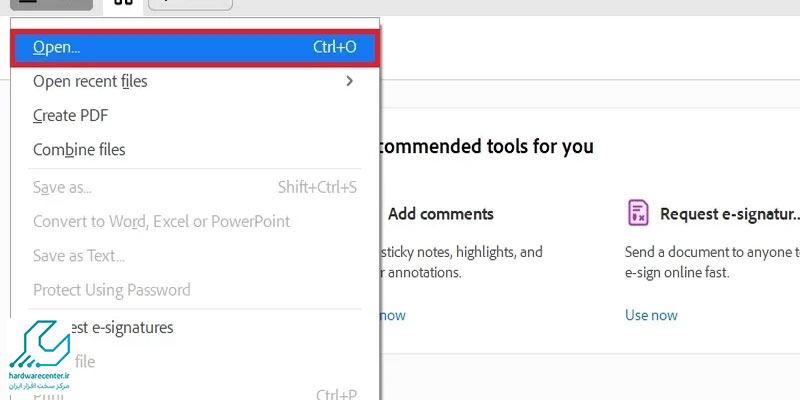
- پس از نصب نرمافزار، آن را باز کنید و از منوی File یا Menu در بالای صفحه، گزینه Open را انتخاب کرده و فایل PDF مورد نظر خود را باز کنید.
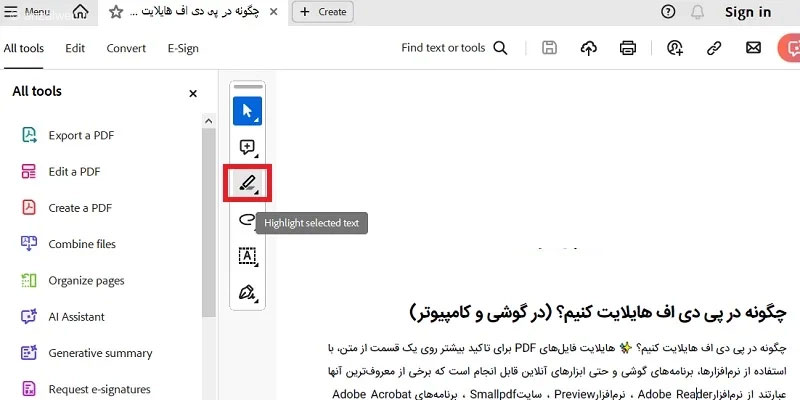
- در مرحله بعد، به نوار ابزار بالای صفحه رفته و گزینههای هایلایت را پیدا کنید. این گزینه در سمت راست نوار ابزار قرار دارد یا در منوی شناور کنار صفحه دیده میشود.
- برای هایلایت کردن متن، نشانگر موس را روی نقطه آغازین متن مورد نظر قرار دهید، سپس کلیک کرده و نگه دارید. بعد از آن، موس را به سمت پایان قسمت مورد نظر بکشید تا تمام متن انتخاب شود و با رها کردن کلیک، متن به صورت هایلایت نمایش داده خواهد شد.
- در نهایت، برای ذخیره فایل PDF جدید با تغییرات اعمالشده، به منوی File یا Menu رفته و گزینه Save یا Save as را انتخاب کنید. این روش به شما امکان میدهد فایل جدید را با تغییرات ذخیره کنید.
نکته: نرمافزار Adobe Reader نه تنها برای ویندوز بلکه برای سیستمعاملهای Mac و Android نیز نسخههای مناسب دارد و امکانات بیشتری همچون امضای الکترونیکی روی پیدیاف را نیز ارائه میدهد.
هایلایت متن در لپ تاپ مک (Mac) با استفاده از نرم افزار Preview
اگر سیستمعامل دستگاه شما مک است و به دنبال راهی برای هایلایت کردن متن در پیدیاف میگردید، خوشبختانه نرمافزار Preview این امکان را بهطور پیشفرض در خود جای داده است. برخلاف روشهایی که برای گوشیهای موبایل طراحی شدهاند، این روش مخصوص دستگاههای مک است.
برای هایلایت کردن پیدیاف در مک، مراحل زیر را دنبال کنید:
- ابتدا فایل پیدیاف مورد نظر خود را در نرمافزار Preview که به طور پیشفرض روی مک بوکها نصب شده است، باز کنید.
- سپس از منوی File، گزینه Open را انتخاب کرده و فایل پیدیاف موردنظر را باز کنید.
- در مرحله بعد، روی آیکون هایلایت که در سمت راست نوار ابزار بالای پنجره نرمافزار قرار دارد، کلیک کنید.
- اگر قصد دارید رنگ هایلایت را تغییر دهید، روی فلش روبهپایین در کنار آیکون ماژیک (Marker) کلیک کنید و رنگ دلخواه خود را انتخاب نمایید.
- پس از آن، نشانگر موس را در ابتدای متنی که میخواهید هایلایت کنید، قرار دهید. کلیک کرده و نگه دارید، سپس موس را به سمت پایان متن بکشید تا متن هایلایت شود. این فرایند مشابه با روشهای معمول برای ویندوز است.
- برای متوقف کردن هایلایت، کافی است دوباره روی آیکون هایلایت در نوار ابزار کلیک کنید.
- اگر میخواهید تمام هایلایتهای خود را مشاهده کنید، منوی View در بالای نرمافزار را باز کرده و گزینه Highlights and Notes را فعال کنید. با این کار، تمام هایلایتها و یادداشتهای شما در بخش کناری نمایش داده خواهند شد.
- در نهایت، برای ذخیره فایل پیدیاف جدید با تغییرات، به منوی File رفته و گزینه Save را انتخاب کنید. این نرمافزار علاوه بر هایلایت کردن PDF ، امکانات دیگری مانند حل مشکل فاصله افتادن بین حروف در پیدیاف را نیز فراهم میکند.

هایلایت کردن PDF با استفاده از سایت Smallpdf
بسیاری از سایتها و ابزارهای آنلاین به شما این امکان را میدهند که فایلهای PDF خود را هایلایت کرده، رنگها را تغییر داده و هایلایتها را حذف کنید. این ابزارها بهطور مستقیم از طریق مرورگر شما کار میکنند و به شما اجازه میدهند که حتی در دستگاههای مختلف مانند اندروید یا لپتاپ نیز از آنها استفاده کنید. یکی از این ابزارهای کاربردی سایت Smallpdf است که با استفاده از ابزار PDF Annotator به شما این امکان را میدهد که بهراحتی متنها و بخشهای مهم فایلهای PDF را هایلایت کنید. در ادامه مراحل انجام این کار را برای شما توضیح میدهیم:
- ابتدا فایل PDF خود را از طریق ابزار PDF Annotator باز کنید. برای این کار، روی دکمه “Choose Files” کلیک کرده و سند موردنظر خود را انتخاب و آپلود کنید.
- پس از آپلود فایل، روی گزینه “Draw” با آیکون مداد کلیک کنید و سپس گزینه “Highlighter” را انتخاب نمایید.
- نشانگر موس خود را در ابتدای بخش متنی که قصد دارید هایلایت کنید قرار دهید. حالا با کشیدن نشانگر، متن یا خطوط مورد نظر خود را هایلایت کرده و با رها کردن کلیک، این کار را تکمیل کنید. این روش مشابه مراحل قبلی است که برای هایلایت کردن در پیدیاف گفته شد.
- پس از اتمام هایلایت، با کلیک روی آیکون دانلود در پایین صفحه، فایل جدید خود را دانلود کنید.
تغییر رنگ هایلایت ها در Smallpdf
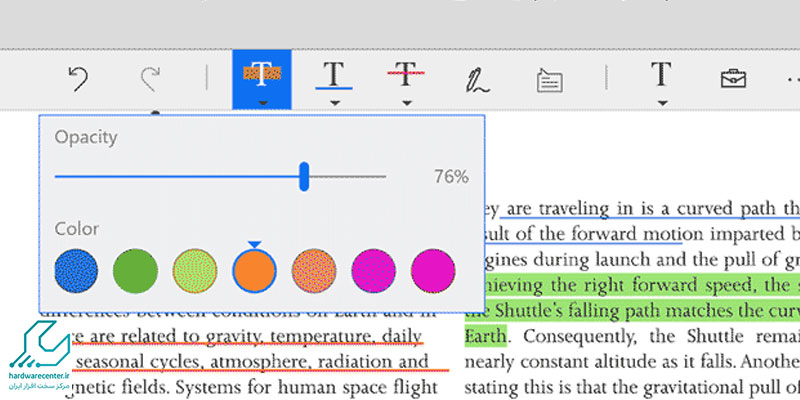
پس از آپلود فایل و انتخاب ابزار هایلایت در سایت Smallpdf ، به راحتی رنگ و ضخامت هایلایت ها را به دلخواه خود تغییر دهید. در این ابزار، هر رنگی که میخواهید را انتخاب کنید. برای این کار، کافی است روی علامت “+” در پایین هشت رنگ پیشفرض کلیک کنید و رنگ دلخواه خود را انتخاب نمایید.
همچنین، رنگ و ضخامت هایلایتهای قبلی را تغییر دهید. برای این کار، روی بخش هایلایت شده کلیک کنید تا نوار خصوصیات (properties bar) باز شود. در این بخش، دو گزینه برای تغییر رنگ و کدری یا شفافیت رنگ در اختیار شما قرار دارد:
- برای تغییر رنگ حاشیه (Border color)، روی این گزینه کلیک کرده و رنگ جدید خود را انتخاب کنید.
- برای تنظیم میزان کدری یا شفافیت رنگ، از گزینه “Opacity” استفاده کنید.
در نهایت، پس از انجام تغییرات مورد نظر، فایل PDF خود را دانلود کنید و آن را بهراحتی استفاده کنید.
حذف هایلایت ها در Smallpdf
در سایت Smallpdf به راحتی هایلایتهای انجام شده در فایلهای PDF را حذف کنید. برای این کار ابتدا روی قسمتی از متن که هایلایت شده است کلیک کرده و سپس با استفاده از گزینه سطل آشغال (Delete)، هایلایت آن بخش را حذف کنید.
این فرایند را برای تمامی بخشهایی که میخواهید هایلایتهای آنها حذف شود تکرار نمایید. پس از اتمام حذف هایلایتها، فایل PDF جدید خود را دانلود کنید. این روش همچنین برای حذف سایر موارد مانند نظرات (Comments)، اشکال اضافهشده و خطخطیها (Scribbles) نیز کاربرد دارد.
در ابزار PDF Annotator سایت Smallpdf، امکانات دیگری نیز برای ویرایش فایلهای PDF وجود دارد. به عنوان مثال، اگر به دنبال این هستید که چگونه در پی دی اف خط بکشید یا تصاویری را به فایل خود اضافه کنید، این ابزار گزینه مناسبی برای شما است.
هایلایت کردن متن پی دی اف در اندروید و iOS با نصب برنامه
برای هایلایت کردن فایلهای PDF در گوشیهای اندروید و iOS، چندین برنامه کاربردی وجود دارد. در ادامه به معرفی دو برنامه محبوب و کاربردی میپردازیم:
برنامه Adobe Acrobat Reader
نرمافزار Adobe Acrobat Reader یکی از پرکاربردترین نرمافزارها در زمینه مدیریت و ویرایش فایلهای PDF است که نسخههای مختلف آن برای سیستمهای اندروید و iOS نیز در دسترس است. برای هایلایت کردن متن با استفاده از این برنامه، مراحل زیر را دنبال کنید:
- ابتدا برنامه Adobe Acrobat Reader را برای سیستمعامل اندروید یا iOS خود نصب کنید.
- فایل PDF موردنظر را با برنامه باز کنید.
- روی متن مورد نظر خود ضربه بزنید و نگه دارید تا متن انتخاب شود.
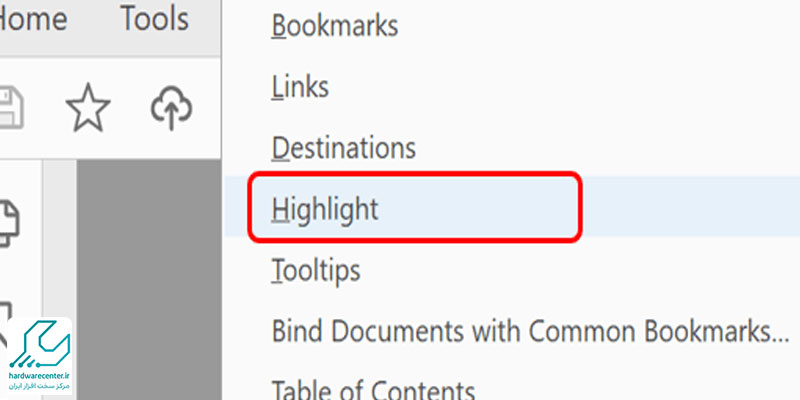
- سپس گزینه “Highlight” را انتخاب کرده و رنگ دلخواه خود را برای هایلایت کردن متن انتخاب کنید.
- در نهایت فایل PDF جدید را در گوشی خود ذخیره کنید.
برنامه Xodo PDF Reader
Xodo PDF Reader یکی دیگر از گزینههای مناسب برای هایلایت کردن متن در فایلهای PDF در گوشیهای هوشمند است. برای هایلایت کردن PDF، مراحل زیر را انجام دهید:
- برنامه Xodo PDF Reader را برای اندروید یا iOS دانلود و نصب کنید.
- فایل PDF خود را داخل برنامه باز کنید.
- متن مورد نظر خود را با لمس و نگه داشتن انگشت انتخاب کنید.
- گزینه “Highlight” را بزنید و رنگهای مختلف برای هایلایت متن خود انتخاب کنید.
- این برنامه به شما امکان میدهد که هایلایتهای متنوع و زیبا را روی متنهای مختلف در فایلهای PDF ایجاد کنید.
استفاده از Microsoft Edge برای هایلایت متن pdf در لپتاپ
اگر مرورگر Microsoft Edge بر روی دستگاه شما نصب است، به راحتی متنهای موجود در فایلهای PDF را هایلایت کنید، بدون نیاز به نرمافزارهای اضافی. برای این کار کافی است مراحل زیر را دنبال کنید:
- ابتدا مرورگر Microsoft Edge را باز کنید.
- فایل PDF مورد نظر خود را کشیده و در پنجره مرورگر رها کنید.
- پس از باز شدن فایل، روی آیکون ماژیک (Magic) که در بالای صفحه ظاهر میشود، کلیک کنید.
- سپس نشانگر موس را روی قسمت مورد نظر بکشید و متن را انتخاب کنید تا هایلایت شود.
- همچنین متن مورد نظر را انتخاب کرده، سپس روی آن راست کلیک کرده و گزینه Highlight را انتخاب کنید تا متن شما هایلایت شود.
هایلایت کردن PDF با استفاده از نرم افزار Foxit Reader
نرمافزار Foxit Reader یک ابزار دیگر برای هایلایت کردن متن در فایلهای PDF است که مراحل آن به شرح زیر است:
- ابتدا فایل PDF مورد نظر را داخل نرمافزار Foxit Reader باز کنید.
- از نوار ابزار بالای پنجره نرم افزار، ابزار Highlight را انتخاب کنید.
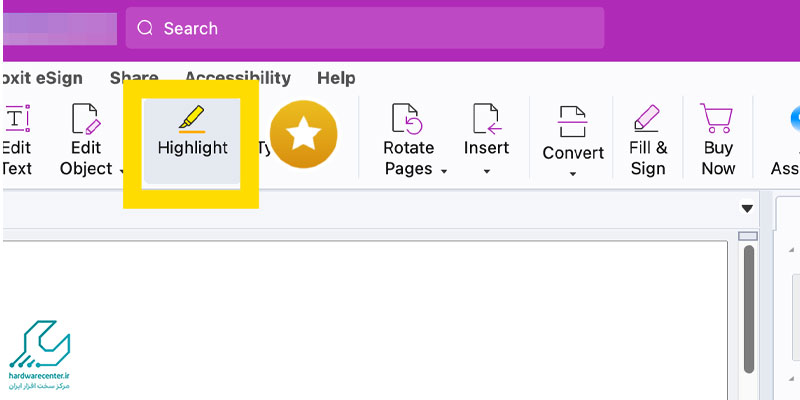
- سپس متن مورد نظر خود را انتخاب کنید تا هایلایت شود.
- این نرمافزار علاوه بر امکان هایلایت کردن، قابلیت تغییر رنگ هایلایت و کشیدن خطوط یا اضافه کردن شکلهای مختلف به فایلهای PDF را نیز در اختیار شما قرار میدهد.