چرا پرینتر روشن نمی شود؟ اکثرا کاربران بعد از سال ها استفاده از دستگاه پرینتر خود انتظار دارند که مانند روز های اول استفاه به خوبی کار کند. اما معمولا اینطور نیست. روشن نشدن پرینتر مشکلی است که برای هر کاربر ممکن است پیش آمده باشد . گاهی اوقات می توان استفاده بیش از حد از پرینتر را علت اصلی خرابی چاپگر دانست. بسیاری از کاربران اغلب از پرینترهای جوهر افشان خود به میزان کافی استفاده نمیکنند.
همین موضوع می تواند باعث خشکیده شدن جوهر و سپس مسدود شدن نازل های بسیار ریز جوهرافشان پرینتر شود. ذکر این نکته نیز لازم به نظر می رسد که معمولا بعد از گذشت مدت زمان ۲ هفته کارتریج دستگاه چاپگر خراب خواهد شد. چنانچه با روشن نشدن پرینتر خود مواجه شدند می توانند به نمایندگی تعمیرات پرینتر مراجعه نمایند.
درخواست 👈 نصب درایور پرینتر در تهران 👉 فوری و آنلاین
دلایل روشن نشدن پرینتر
دلایل مختلفی موجب روشن نشدن پرینتر می شوند که شناخت این عوامل به کاربر کمک میکند تا سریع تر منبع مشکل را پیدا کرده و از بروز خرابی های جدیتر جلوگیری کند. آگاهی از این موارد باعث می شود بتوان در صورت امکان، برخی ایرادات جزئی را بدون نیاز به تعمیرکار برطرف کرد. در ادامه دلایل روشن نشدن پرینتر را معرفی کرده ایم.
قطع بودن اتصال برق
یکی از رایجترین دلایل روشن نشدن پرینتر، قطع بودن اتصال برق است. گاهی پرینتر به برق وصل نیست یا کابل برق به درستی به پریز یا دستگاه متصل نشده است. همچنین ممکن است دوشاخه یا پریز برق دچار خرابی شده باشد. برای حل این مشکل، ابتدا باید اطمینان حاصل کنید که پرینتر به درستی به برق متصل است و پریز برق سالم است. بررسی کابل برق و اتصال مجدد آن نیز این مشکل را رفع می کند.
خرابی کابل یا پورت
گاهی اوقات کابل USB یا پورتهای متصل به پرینتر یا کامپیوتر دچار خرابی می شوند که مانع از روشن شدن پرینتر میشود. کابلهای قدیمی، آسیبدیده یا پورتهای معیوب به مشکل بزرگی تبدیل می شوند. برای بررسی این موضوع،کابل پرینتر را با کابل دیگری تعویض کنید یا پورتهای مختلف در لپتاپ یا کامپیوتر را امتحان کنید تا ببینید مشکل از کابل یا پورت است یا خیر.
مشکل در منبع تغذیه
پرینترها به یک منبع تغذیه داخلی نیاز دارند تا بهدرستی کار کنند. در صورتی که منبع تغذیه دستگاه خراب شود، پرینتر روشن نخواهد شد. این مشکل بیشتر در پرینترهای لیزری و جوهری با منبع تغذیه جداگانه مشاهده میشود. برای رفع این مشکل، نیاز دارید تا منبع تغذیه را بررسی یا تعویض کنید تا از صحت عملکرد آن مطمئن شوید.
خرابی مین برد پرینتر عامل روشن نشدن پرینتر
مین برد یا برد اصلی پرینتر یکی از کلیدی ترین قطعات این دستگاه محسوب می شود که گاهی به آن شریان ارتباطی پرینتر هم گفته می شود. این برد نه تنها وظیفه تعیین عملکرد هر یک از قطعات پرینتر را بر عهده دارد، بلکه ارتباط بین اجزای مختلف دستگاه را نیز برقرار میکند. زمانی که مین برد دچار خرابی شود، هیچ یک از قطعات قادر به تعامل با یکدیگر نیستند.
در نتیجه پرینتر ناگهان خاموش می شود و دیگر روشن نخواهد شد تا برد اصلی تعمیر یا تعویض شود. یکی از شایع ترین عوامل خرابی مین برد، نوسانات برق است؛ بنابراین دستگاه خود را همواره به یک محافظ برق استاندارد متصل کنید تا از آسیب های احتمالی جلوگیری شود و هزینه های اضافی به شما تحمیل نشود.
خرابی برد پاور پرینتر
یکی دیگر از دلایل روشن نشدن پرینتر، خرابی برد پاور یا منبع تغذیه آن است. این قطعه وظیفه تأمین برق لازم برای عملکرد پرینتر را بر عهده دارد و جریان برق 220 ولت شهری AC را دریافت کرده و به جریان DC مورد نیاز قطعات داخلی تبدیل میکند. سپس این برق از طریق مین برد به سایر بخش های پرینتر منتقل می شود تا دستگاه به درستی کار کند.
مشابه مین برد، نوسانات برق یکی از مهم ترین عوامل آسیب زدن به برد پاور هستند. از آنجایی که منبع تغذیه دائماً جریان AC را به DC تبدیل میکند، مواجهه مکرر با نوسان برق موجب سوختن این قطعه می شود و پرینتر ناگهان خاموش می شود و دیگر روشن نمی شود. استفاده از یک محافظ برق مناسب از بروز چنین مشکلی جلوگیری می کند.
استفاده بیش از حد از پرینتر
سازندگان پرینترها برای هر دستگاه ظرفیت کاری مشخصی تعیین کرده اند که در دفترچه راهنمای آن ذکر شده است. استفاده بیش از حد از دستگاه باعث فشار آمدن به قطعات داخلی پرینتر شده و احتمال خرابی و روشن نشدن آن را افزایش می دهد. برای جلوگیری از بروز چنین مشکلاتی، پرینتر را متناسب با ظرفیت تعیین شده به کار ببرید.
استفاده نکردن از پرینتر
گاهی اوقات برعکس، استفاده نکردن طولانی مدت از پرینتر نیز باعث روشن نشدن آن می شود. وقتی دستگاه برای مدت طولانی خاموش باقی بماند، قطعات داخلی آن به مرور زمان از کار می افتند. حتی اگر پرینتر زیاد استفاده نمی شود، هر چند روز یک بار آن را روشن کرده و یک برگه چاپ کنید تا از عملکرد صحیح دستگاه اطمینان حاصل شود.
خرابی برد فرمتر پرینتر
یکی دیگر از دلایل روشن نشدن پرینتر، خرابی برد فرمتر است. این برد وظیفه مدیریت و هماهنگی عملکرد بخشهای مختلف دستگاه را دارد و از کار افتادن آن مانع روشن شدن پرینتر میشود. در صورت روشن نشدن دستگاه، بررسی وضعیت برد فرمتر اهمیت ویژهای دارد.
وصل نبودن برق
وصل نبودن برق هم باعث خاموش ماندن دستگاه می شود. در این شرایط ایراد از پریز برق، شبکه برق رسانی یا کابل برق دستگاه می باشد. همچنین امکان خرابی، سائیدگی، پارگی یا اتصالی کابل و محل اتصال آن به دستگاه یا پریز وجود دارد. حتی گاهی فراموش میکنیم دوشاخه را به پریز وصل کنیم، که همین موضوع باعث عدم رسیدن برق به پرینتر می شود.

راه حل روشن نشدن پرینتر
برای رفع مشکل روشن نشدن پرینتر، راه حل های متعددی وجود دارد که آشنایی با آن ها به شما کمک میکند در صورت بروز این مشکل، ایراد دستگاه را در منزل برطرف کنید. با یادگیری این روش ها، نیازی به مراجعه فوری به تعمیرکار نخواهید داشت و بسیاری از مشکلات ابتدایی را خودتان رفع می نمایید. در ادامه، راه حلهای رفع مشکل روشن نشدن پرینتر را آموزش داده ایم.
بررسی کابل و آداپتور خارجی پرینتر
یکی دیگر از روش ها برای حل مشکل روشن نشدن پرینتر، بررسی کابل و آداپتور خارجی دستگاه است. ابتدا کابل پرینتر را از نظر قطعی، تاخوردگی یا آسیب ظاهری بررسی کنید. در صورت امکان از یک کابل سالم و جایگزین استفاده کنید و دستگاه را با آن تست نمایید. اگر پرینتر روشن شد، مشکل از کابل بوده است.
برخی پرینترها دارای آداپتور خارجی هستند که بخشی از برد پاور یا منبع تغذیه را در خود جای داده اند. در این حالت، کابل را از پریز و پرینتر جدا کنید، سپس در صورت امکان از آداپتور نیز جدا کرده و پس از ۳۰ ثانیه دوباره همه کابل ها را متصل کنید و پرینتر را روشن کنید. اگر دستگاه هنوز روشن نشد، روش های دیگر را امتحان کنید.
اتصال اینترنت خود را بررسی کنید
بررسی شبکه اینترنت یکی دیگر از روش های رفع مشکل روشن نشدن پرینتر است. مشکلات اتصال به اینترنت یکی دیگر از دلایل رایج آفلاین بودن چاپگر شما است. بررسی کنید که آیا روتر یا مودم اینترنت شما کار می کند و مطمئن شوید که چاپگر شما به همان شبکه بی سیم رایانه شما متصل است.
اگر چاپگر شما بخشی از همان شبکه است و اینترنت شما کار می کند، ممکن است چاپگر خارج از محدوده باشد یا اتصال اینترنت شما بسیار ضعیف باشد. برای اتصال قویتر، چاپگر خود را با کابل LAN به دستگاه خود متصل کنید.
تنظیمات چاپگر را پاک کنید
از دیگر روش های رفع مشکل روشن نشدن پرینتر می توان به حذف کردن تنظیمات چاپگر اشاره کرد. خطاهای تنظیمات چاپ قبلی می تواند مانع از چاپ اسناد جدید توسط چاپگر شما شود. برای حل این مشکل، روی نماد چاپگر در صفحه لپ تاپ یا کامپیوتر خود کلیک کنید تا صف چاپگر باز شود و همه گزینه های تنظیمات در انتظار پاک شوند.
اگر در منوی تنظیمات انتخاب شده اند، مطمئن شوید که تنظیمات «مکث چاپ» و «استفاده از چاپگر آفلاین» چاپگر را پاک کنید. این تنظیمات همچنین می توانند در صورت فعال بودن باعث ایجاد مشکل در اتصال شما شوند.
لپ تاپ یا کامپیوتر و چاپگر خود را مجدداً راه اندازی کنید
گاهی اوقات، راه اندازی مجدد ساده تنها چیزی است که برای پاک کردن هر چیزی که باعث مشکل چاپگر غیر پاسخگو شما می شود، نیاز دارید. چاپگر و لپ تاپ خود را خاموش کنید و حداقل 30 ثانیه صبر کنید تا دوباره آن ها را روشن کنید. سپس اتصال چاپگر را بعد از اینکه هر دو به طور کامل بوت شدند، تست کنید تا ببینید آیا چاپگر شما دوباره آنلاین است یا ایراد روشن نشدن پرینتر همچنان وجود دارد.
مطمئن شوید که چاپگر شما به عنوان پیش فرض تنظیم شده است
اگر چاپگر شما دستگاه مورد استفاده پیش فرض در نباشد، لپ تاپ به طور خودکار به آن متصل نمی شود. برای اطمینان از اینکه کامپیوتر یا لپ تاپ شما هر بار از چاپگر صحیح استفاده می کند. جهت بررسی این موضوع مراحل زیر را مورد بررسی قرار دهید:
پرینتر پیش فرض در ویندوز
- ابتدا در ویندوز، دکمه شروع (ویندوز) را فشار دهید، سپس روی گزینه تنظیمات کلیک کنید.
- به «دستگاه ها» و سپس «چاپگر ها و اسکنر ها» بروید و چاپگر خود را انتخاب کنید.
- در نهایت، گزینه Set as Default را انتخاب کنید.
پرینتر پیش فرض در مک
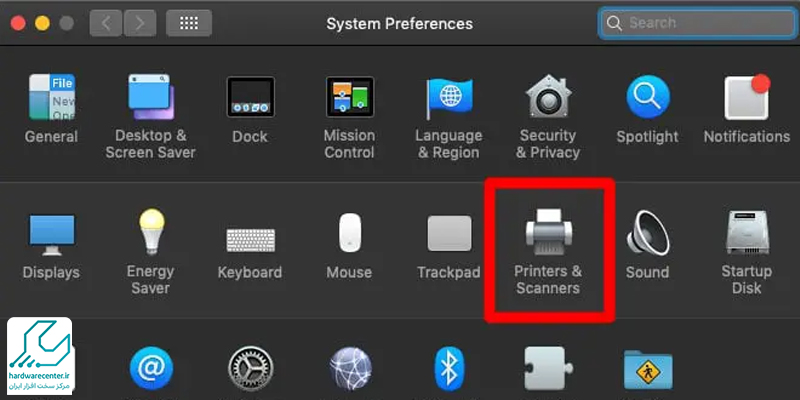
- همچنین جهت بررسی این موضوع این روش در مک، به منوی اپل بروید و «System Preferences» و سپس «Printers and Scanners» را انتخاب کنید.
- روی گزینه Default Printer کلیک کنید و چاپگر خود را انتخاب کنید.
- پس از انجام موارد اعلام شده مشکل روشن نشدن پرینتر را مورد بررسی قرار دهید.
نرم افزار چاپگر را حذف و دوباره نصب کنید
- ممکن است مشکل چاپگر شما به دلیل خطای نصب باشد.
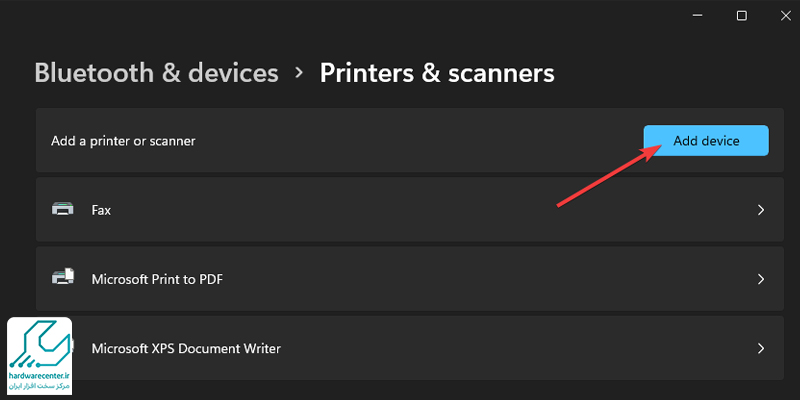
- با رفتن به منوی «Printers and Scanners»، انتخاب چاپگر خود و کلیک کردن روی «Remove Device»، نرم افزار چاپگر خود را از کامپیوتر یا لپ تاپ خود حذف کنید.
- پس از حذف نصب، به تنظیمات «Printers and Scanners» رفته و «Add Device» را انتخاب کنید.
- سپس، دستورالعمل های نصب چاپگر خود را در وب سایت برند سازنده دنبال کنید.
تعمیرات پرینتر در مرکز سخت افزار ایران
مرکز سخت افزار ایران ، واحد های تعمیرات پرینتر را به صورت مجزا طراحی کرده است . درصورتی که کاربران با مشکل روشن نشدن پرینتر مواجه شدند جهت تعمیر باید به واحد مرتبط با دستگاه مراجعه نمایند. کارگاه های فنی این نمایندگی به ابزارآلات مدرن تجهیز شده است. همانطور که مستحضر هستید دلیل ایرادات پیش آمده در چاپگر می تواند یکی از این دو مورد باشد: ایرادات سخت افزاری و نرم افزاری. از این رو مرکز سخت افزار ایران در پارت های تعمیر تفکیک شده به ارائه خدمات ریکاوری می پردازد.
تکنسین های این مرکز با تسلط بر دانش نوین و با بکارگیری درجه یک ترین تجهیزات تمامی تعمیرات چاپگر را به کاربران ارائه می دهد . لازم به ذکر است ، کادرفنی ما در صورت نیاز به تعویض قطع از قطعه هولوگرام دار استفاده می نمایند . چنانچه کاربران با روشن نشدن پرینتر خود رو به رو شدند می توانند با آسودگی خاطر تعمیر دستگاه پرینتر خود را به دست تکنسین های مرکز سخت افزار ایران بسپارند.
لینک های مفید
تعمیرات پرینتر دل / تعمیرات پرینتر اچ پی / تعمیرات پرینتر فوجیتسو / تعمیرات پرینتر سامسونگ / تعمیرات پرینتر پاناسونیک / تعمیرات پرینتر کانن / تعمیرات پرینتر زیراکس / تعمیرات پرینتر کونیکا مینولتا / تعمیرات پرینتر برادر / تعمیرات پرینتر توشیبا/تعمیرات تخصصی پرینتر کانن / تعمیرات تخصصی پرینتر دل / تعمیرات تخصصی پرینتر فوجیتسو / تعمیرات تخصصی پرینتر اچ پی / تعمیرات تخصصی پرینتر کونیکا مینولتا / تعمیرات تخصصی پرینتر ریکو / تعمیرات تخصصی پرینتر سامسونگ / تعمیرات تخصصی پرینتر توشیبا / تعمیرات تخصصی پرینتر زیراکس / تعمیر چاپگر / تعمیرات چاپگر / تعمیرات تخصصی پرینتر پاناسونیک / مرکز تعمیر پرینتر اچ پی